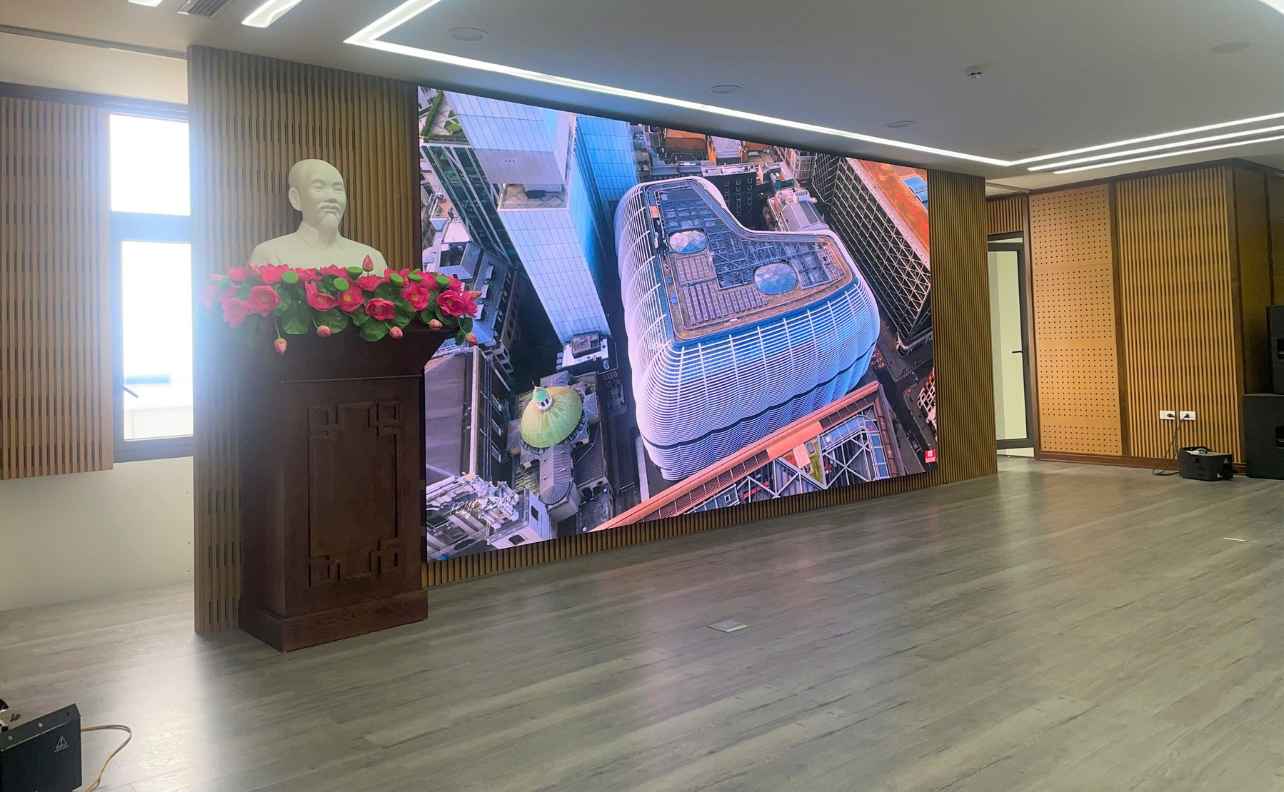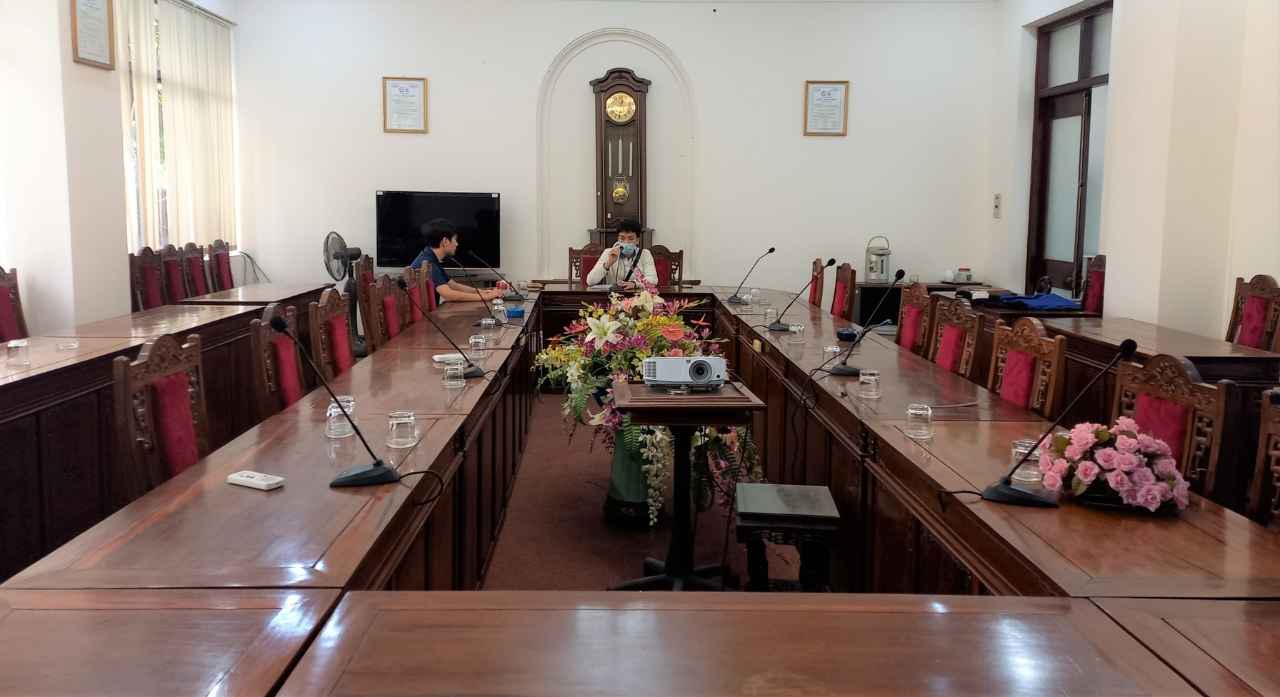
Hướng dẫn kết nối Polycom Group 500 với camera, màn hình, micro, mạng LAN và laptop. Cách lắp đặt, cấu hình và xử lý lỗi thường gặp dễ hiểu.
Hướng Dẫn Kết Nối Polycom Group 500 Chi Tiết Cho Phòng Họp
Polycom Group 500 là thiết bị hội nghị truyền hình được thiết kế để kết nối camera, màn hình, micro và mạng IP thành một hệ thống phục vụ họp trực tuyến.
Vậy Polycom Group 500 kết nối như thế nào? Bài viết dưới đây của Kamnex hướng dẫn từng bước từ đấu nối thiết bị đến kiểm tra tín hiệu, phù hợp cho người mới tiếp nhận hệ thống hoặc đang cần lắp đặt lại một bộ Group 500 hiện có.
Polycom Group 500 gồm những thiết bị nào?
Để dễ hình dung cách kết nối, có thể xem codec Polycom Group 500 là trung tâm của hệ thống. Camera, màn hình, hệ thống âm thanh và mạng được kết nối về codec để thực hiện cuộc gọi hội nghị.
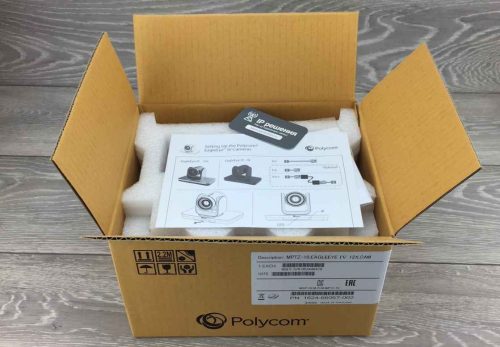
Một cấu hình phòng họp thường có codec RealPresence Group 500, camera Polycom EagleEye, micro hội nghị, màn hình TV/màn hình hiển thị, điều khiển và các dây kết nối tương ứng.
Tùy bộ thiết bị thực tế đang sử dụng, loại camera, micro và phụ kiện đi kèm có thể khác nhau. Vì vậy trước khi đấu dây, cần kiểm tra đúng model và cổng trên từng thiết bị.
Sơ đồ kết nối Polycom Group 500
Có thể hiểu nguyên lý kết nối cơ bản như sau:
Camera Polycom
↓
Polycom RealPresence Group 500
↓
Màn hình TV / màn hình phòng họp
Đồng thời:
Micro → Group 500
Mạng LAN → Group 500
Laptop → Group 500 → Màn hình
Nguồn điện → Group 500
Cổng LAN của Group 500 được sử dụng cho kết nối mạng IP, People+Content IP và truy cập giao diện web của hệ thống.
Hướng dẫn kết nối Polycom Group 500 từng bước
Bước 1: Kết nối camera với Polycom Group 500
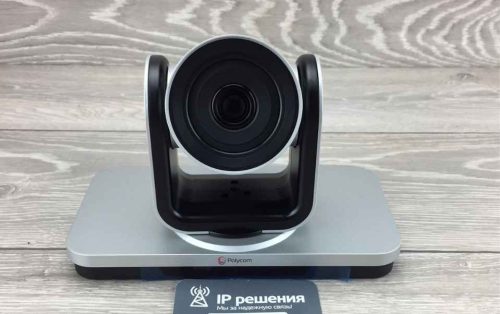
Xác định camera đang được sử dụng trong bộ thiết bị. Với các cấu hình Group 500, camera thuộc dòng EagleEye thường được sử dụng.
Đặt camera tại vị trí có thể bao quát bàn họp và người tham dự. Vị trí phổ biến là phía trên hoặc phía dưới màn hình chính.
Sau đó kết nối camera vào cổng camera tương ứng trên codec Group 500 bằng đúng loại cáp/phụ kiện dành cho cấu hình camera đang sử dụng.
Không nên tự thay thế bằng một loại cáp có đầu kết nối tương tự nếu chưa kiểm tra tính tương thích, bởi giao tiếp camera của hệ thống không nhất thiết hoạt động giống một camera USB thông thường.
Sau khi kết nối và khởi động hệ thống, kiểm tra hình ảnh camera trên màn hình.
Bước 2: Kết nối Polycom Group 500 với màn hình
Đây là một trong những kết nối quan trọng nhất.
Group 500 có ngõ ra video dành cho màn hình. Theo tài liệu quản trị của RealPresence Group Series, Video Output 1 hỗ trợ HDMI 1.3 có âm thanh nhúng hoặc DVI-D, trong khi Video Output 2 cũng hỗ trợ HDMI/DVI-D nhưng không mang audio theo mô tả của tài liệu.
Cách đấu cơ bản:
Polycom Group 500 – Video Output 1 → HDMI → TV/Màn hình
Sau đó bật TV và lựa chọn đúng nguồn HDMI.
Nếu màn hình báo No Signal, hãy kiểm tra lại cổng HDMI đang chọn, dây kết nối và trạng thái hoạt động của codec.
Có thể dùng 2 màn hình không?
Group 500 hỗ trợ cấu hình nhiều màn hình phù hợp với hệ thống. Thực tế tại phòng họp màn hình có thể được bố trí để phân chia hình ảnh người tham dự và nội dung trình chiếu tùy cấu hình hệ thống.
Cách bố trí này đặc biệt hữu ích với phòng họp hội nghị truyền hình có kích thước lớn.
Bước 3: Kết nối micro Polycom
Micro đảm nhiệm việc thu giọng nói của người tham dự để truyền đến đầu cầu bên kia.
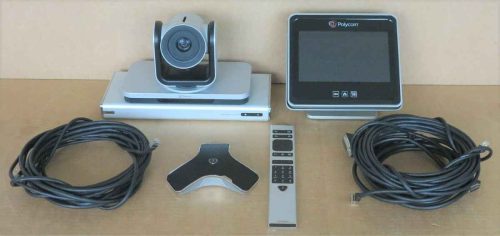
Kết nối micro tương thích với cổng audio/micro dành cho hệ thống, sau đó bố trí micro ở khu vực trung tâm bàn họp hoặc vị trí phù hợp với vùng thu.
Nếu phòng họp có bàn dài, có thể cần giải pháp mở rộng phù hợp thay vì đặt một micro quá xa người phát biểu.
Sau khi đấu nối, thực hiện một cuộc gọi thử để kiểm tra:
Người bên kia có nghe rõ không? → Âm lượng có đủ không? → Có tiếng vọng không? → Có tiếng hú hoặc nhiễu không?
Bước 4: Kết nối mạng LAN cho Polycom Group 500
Để sử dụng các chức năng hội nghị qua mạng IP, codec cần được kết nối vào hạ tầng mạng phù hợp.
Cách kết nối vật lý:
Router/Switch → Cáp mạng Ethernet → LAN Port của Polycom Group 500
Tài liệu Polycom xác nhận cổng LAN của Group Series cung cấp kết nối Ethernet phục vụ cuộc gọi IP và giao diện quản trị web.
Sau khi cắm mạng, kiểm tra thông tin mạng của thiết bị.
Tùy hạ tầng doanh nghiệp, hệ thống có thể nhận địa chỉ IP tự động hoặc được quản trị viên cấu hình thông số mạng cụ thể.
Nếu thiết bị đã được sử dụng trong hệ thống cũ, không nên thay đổi IP, SIP/H.323 hoặc các thông số mạng quan trọng khi chưa ghi lại cấu hình hiện tại.
Bước 5: Kết nối laptop với Polycom Group 500
Đây là phần nhiều người dùng Polycom Group 500 thường quan tâm khi muốn trình chiếu PowerPoint, Excel, tài liệu hoặc video trong cuộc họp.
Luồng tín hiệu có thể hiểu đơn giản:
Laptop → HDMI/VGA Input → Polycom Group 500 → Màn hình phòng họp
Sau khi kết nối, chọn chức năng chia sẻ nội dung trên hệ thống.
Khi hoạt động đúng, nội dung trên laptop có thể được hiển thị trong hệ thống hội nghị để phục vụ người tham dự.
Trình chiếu có âm thanh thì sao?
Với nội dung có video hoặc âm thanh, cần kiểm tra cách tín hiệu audio đang được cấu hình. Tài liệu Group Series cũng đề cập khả năng sử dụng đầu vào audio 3,5 mm kết hợp với nguồn nội dung HDMI/VGA, tùy cấu hình của quản trị viên.
Bước 6: Kết nối nguồn và khởi động hệ thống
Sau khi hoàn thành các kết nối chính, kiểm tra lại toàn bộ dây trước khi cấp nguồn.
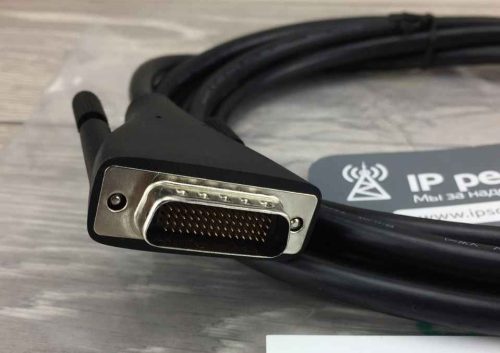
Thứ tự cần kiểm tra gồm:
Camera → Codec → Micro → Màn hình → Mạng LAN → Laptop/nguồn trình chiếu → Nguồn điện.
Sau đó bật màn hình và khởi động hệ thống Polycom.
Chờ codec hoàn tất quá trình khởi động trước khi kiểm tra camera và thực hiện cuộc gọi thử.
Kamnex hỗ trợ kết nối và nâng cấp hệ thống Polycom Group 500
Quý đối tác & Quý khách hàng trong quá trình sử dụng sản phẩm Kamnex cung cấp, liên hệ hotline hoặc nhân viên bán hàng để hỗ trợ kết nối.
Khi nâng cấp phòng họp, Group 500 có thể cần được xem xét cùng các hạng mục khác như màn hình hiển thị, camera, micro hội nghị, loa, hệ thống xử lý tín hiệu và đường truyền mạng.
Hotline/Zalo: 0969 57 6161
Email: info@kamnex.com