Hướng dẫn chi tiết các cách kết nối màn hình tương tác thông minh trong lớp học qua HDMI, USB Touch, Type-C và kết nối không dây. Khắc phục lỗi kết nối nhanh chóng!
Tại sao cần hướng dẫn kết nối màn hình tương tác thông minh đúng cách?
Tại các lớp học trên tất cả các cấp bậc từ mầm non đến đại học, màn hình tương tác thông minh đang dần thay thế máy chiếu và bảng truyền thống. Để thiết bị vận hành trơn tru, truyền tải trọn vẹn cả hình ảnh, âm thanh lẫn dữ liệu cảm ứng chạm, việc thực hiện thao tác kết nối đúng chuẩn kỹ thuật đóng vai trò quyết định:
Tối ưu trải nghiệm giảng dạy: Thao tác cảm ứng mượt mà, không bị trễ (lag) hay lệch điểm cảm ứng.
Đảm bảo chất lượng tín hiệu: Hình ảnh hiển thị độ phân giải cao (4K/Full HD), âm thanh to rõ.
Bảo vệ độ bền thiết bị: Hạn chế nguy cơ chập cháy cổng kết nối hoặc hỏng hóc bo mạch do cắm sai chuẩn dây.
Hướng dẫn kết nối màn hình tương tác thông minh với máy tính
Kết nối có dây hoặc không dây, thường có 3 dạng chính:
Kết nối có dây truyền thống (HDMI + USB Touch)
Đây là phương pháp ổn định nhất, thường áp dụng khi kết nối cố định máy tính bàn (PC) hoặc laptop của giáo viên với màn hình.
Bước 1 (Truyền hình ảnh & âm thanh): Cắm một đầu dây HDMI vào cổng HDMI OUT trên máy tính/laptop, đầu còn lại cắm vào cổng HDMI IN trên màn hình tương tác.
Bước 2 (Truyền tín hiệu cảm ứng): Cắm dây USB Touch (USB Type-A to Type-B) từ cổng USB trên máy tính sang cổng TOUCH tương ứng với đường HDMI vừa cắm trên màn hình.
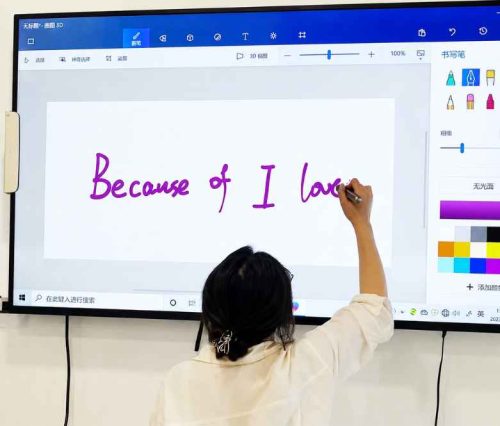
Bước 3 (Chọn nguồn vào): Dùng điều khiển hoặc thao tác trên màn hình tương tác, chọn Nguồn vào (Input Source) đúng với cổng HDMI đã cắm.
Lưu ý: Nếu chỉ cắm dây HDMI mà không cắm dây USB Touch, màn hình chỉ hiển thị hình ảnh như một tivi thông thường và không thể thao tác cảm ứng bằng tay hay bút.
Kết nối hiện đại qua cổng USB Type-C (All-in-One)
Các dòng laptop thế hệ mới và màn hình tương tác hiện đại thường tích hợp cổng USB Type-C chuẩn Thunderbolt/DisplayPort.
Ưu điểm: Chỉ cần 1 sợi dây duy nhất để truyền đồng thời: Hình ảnh + Âm thanh + Tín hiệu Cảm ứng + Sạc pin ngược cho laptop.
Cách thực hiện: Cắm trực tiếp dây cáp Type-C chuẩn dữ liệu (Data & Display) giữa laptop và cổng USB-C Full-Feature trên màn hình tương tác.
Kết nối không dây linh hoạt (Wireless Display)
Giải pháp tối ưu khi giáo viên muốn di chuyển linh hoạt quanh lớp học hoặc cho học sinh chia sẻ bài làm từ máy tính bảng, điện thoại.
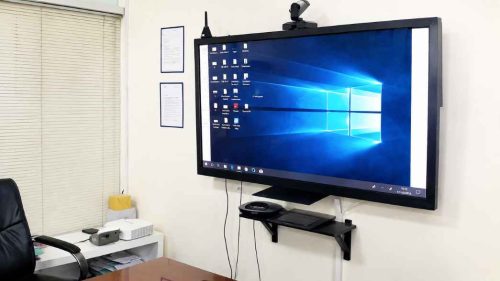
Sử dụng ứng dụng tích hợp (EShare/Bytello Share/ScreenShare):
Đảm bảo màn hình tương tác và thiết bị cá nhân cùng kết nối một mạng Wi-Fi.
Mở ứng dụng chia sẻ màn hình trên màn hình tương tác để lấy mã PIN/mã QR.
Mở phần mềm tương ứng trên laptop/điện thoại, nhập mã PIN để bắt đầu trình chiếu và điều khiển từ xa.
Sử dụng bộ phát không dây (USB Wireless Transmitter): Cắm thiết bị Transmitter vào cổng USB của laptop, đợi đèn báo chuyển xanh và nhấn nút để chia sẻ màn hình tức thì.
So sánh các phương thức kết nối
| Phương thức | Thiết bị cần có | Ưu điểm | Nhược điểm |
| HDMI + USB Touch | Dây HDMI, Dây USB Touch | Độ ổn định cao nhất, không phụ thuộc Wi-Fi | Hệ thống 2 dây có thể gây kém mỹ quan |
| USB Type-C | Dây Type-C chuẩn Display | 1 dây duy nhất tích hợp sạc | Yêu cầu laptop có cổng Type-C hỗ trợ xuất hình |
| Không dây (Wi-Fi) | Phần mềm / USB Transmitter | Tự do di chuyển, chia sẻ đa thiết bị | Phụ thuộc tốc độ mạng Wi-Fi |
Xử lý các sự cố kết nối thường gặp
Màn hình hiển thị hình ảnh nhưng không cảm ứng được:
- Kiểm tra xem dây USB Touch đã cắm đúng cổng TOUCH đi kèm với cổng HDMI tương ứng chưa.
- Thử rút dây USB ra cắm lại hoặc thay đổi sang cổng USB khác trên máy tính.
Hình ảnh bị lệch điểm cảm ứng (không chính xác):
- Vào cài đặt hệ thống trên màn hình tương tác -> Chọn mục Calibrate (Hiệu chỉnh cảm ứng) -> Dùng bút chấm vào các điểm tâm trên màn hình để định vị lại.
- Màn hình báo “No Signal” (Không có tín hiệu):
- Kiểm tra lại đầu cắm cáp HDMI/Type-C xem đã chặt chưa.
- Trên bàn phím laptop, nhấn tổ hợp phím Windows + P và chọn chế độ Duplicate hoặc Second Screen Only.
Kamnex – Đơn vị cung cấp & Triển khai Lớp học thông minh uy tín
Phân phối màn hình tương tác, bảng điện tử chính hãng 100% (đầy đủ CO, CQ).
Hỗ trợ khảo sát, tư vấn cấu hình, thi công và hướng dẫn sử dụng tận nơi cho các trường học, trung tâm đào tạo.
Chính sách bảo hành dài hạn, hỗ trợ kỹ thuật và bảo trì nhanh chóng.
Liên hệ để được tư vấn miễn phí:
Hotline/Zalo: 0969 57 6161
Email: info@kamnex.com