Tổng hợp 5 lỗi Zoom thường gặp năm 2026 như không vào được cuộc họp, mất tiếng, không nhận camera, Zoom bị treo và lỗi chia sẻ màn hình. Hướng dẫn khắc phục chi tiết từ Kamnex.
5 lỗi Zoom thường gặp 2026 và cách khắc phục nhanh nhất
Zoom là một trong những nền tảng họp trực tuyến phổ biến cho doanh nghiệp, trường học và tổ chức tại Việt Nam. Tuy vậy sau các bản cập nhật gần đây trong năm 2026, nhiều người dùng gặp phải các lỗi như không vào được cuộc họp, mất tiếng, không nhận camera, Zoom bị treo hoặc không chia sẻ được màn hình.
Trong bài viết này, Kamnex tổng hợp 5 lỗi Zoom thường gặp 2026 cùng hướng dẫn khắc phục nhanh trên cả Windows, macOS và điện thoại.
Vì sao Zoom thường gặp lỗi sau khi cập nhật?
Các phiên bản Zoom mới thường bổ sung tính năng bảo mật, AI, tối ưu hiệu năng và tăng mức tương thích với hệ điều hành, điều này có thể gây ra một số vấn đề như:
- Xung đột với driver camera hoặc âm thanh.
- Thiếu quyền truy cập microphone/camera.
- Cấu hình mạng hoặc DNS không ổn định.
- Thiết lập Zoom bị thay đổi sau khi cập nhật.
- Máy tính thiếu tài nguyên khi chạy nhiều ứng dụng cùng lúc.
Việc xác định đúng nguyên nhân sẽ giúp xử lý lỗi Zoom nhanh hơn thay vì phải gỡ và cài lại phần mềm ngay từ đầu.
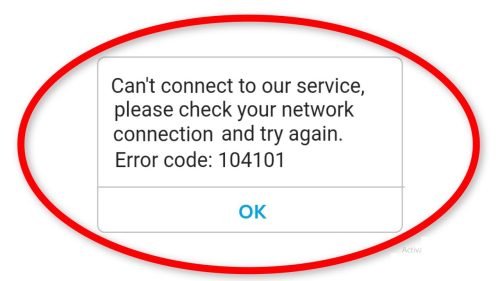
1. Zoom không vào được cuộc họp
Đây là lỗi phổ biến nhất trong năm 2026, thường xuất hiện với thông báo “Unable to connect”, “Meeting ID is invalid” hoặc màn hình kết nối quay liên tục.
Nguyên nhân có thể là do nhập sai Meeting ID hoặc mật khẩu, mạng Internet không ổn định, VPN hoặc Proxy chặn kết nối…
Cách khắc phục
- Kiểm tra lại Meeting ID và Passcode.
- Thử chuyển từ Wi-Fi sang 4G/5G hoặc mạng khác.
- Tắt VPN/Proxy nếu đang sử dụng.
- Đổi DNS sang 8.8.8.8 hoặc 1.1.1.1.
- Cập nhật Zoom lên phiên bản mới nhất.
2. Zoom bị mất tiếng hoặc không nghe được người khác
Nếu bạn vào được phòng họp nhưng không nghe thấy âm thanh, nguyên nhân thường nằm ở thiết lập đầu ra (loa, tai nghe) hoặc quyền truy cập âm thanh.
Xem thêm Âm thanh hội thảo chuyên nghiệp
Trước tiên kiểm tra xem đã chọn đúng Microphone trong mục Audio, kiểm tra nút Mute, cấp quyền truy cập microphone cho Zoom trong Privacy Settings của hệ điều hành chưa. Nếu chưa:
- Vào Zoom → Settings → Audio.
- Chọn đúng Speaker (loa hoặc tai nghe đang sử dụng).
- Nhấn Test Speaker để kiểm tra.
- Kiểm tra âm lượng hệ thống của Windows/macOS.
- Thử rút và cắm lại tai nghe.
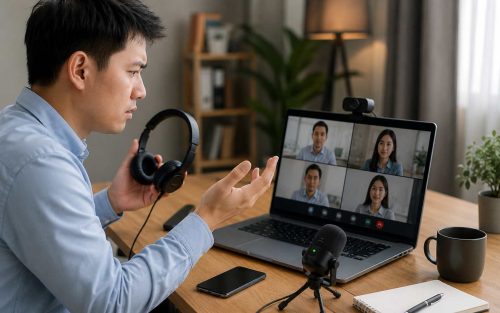
3. Zoom không nhận camera
Lỗi camera thường xảy ra sau khi cập nhật Zoom hoặc khi camera đang bị ứng dụng khác chiếm quyền sử dụng. Nguyên nhân có thể là do Camera đang được Teams, Google Meet hoặc ứng dụng khác sử dụng hoặc Zoom chưa được cấp quyền truy cập camera.
Cách khắc phục
- Đóng tất cả ứng dụng đang sử dụng camera.
- Mở Zoom → Settings → Video.
- Chọn đúng thiết bị camera.
- Cấp quyền camera cho Zoom trong Windows Privacy & Security hoặc macOS Privacy.
- Cập nhật driver webcam từ trang của Dell, HP, Lenovo, ASUS…
Nếu camera vẫn không hoạt động, hãy khởi động lại máy tính trước khi cài đặt lại Zoom.
4. Zoom bị treo, giật hoặc tự thoát khi đang họp
Trong khi dùng mà hình ảnh bị đứng, âm thanh đứt quãng, tự đóng không báo trước. Lỗi này thường gặp trên máy tính cấu hình trung bình/thấp hoặc khi mở nhiều ứng dụng cùng lúc.
Cách khắc phục
- Khởi động lại máy tính.
- Đóng các ứng dụng nặng như Chrome nhiều tab, Photoshop, Premiere…
- Cập nhật Zoom lên phiên bản mới nhất.
- Cập nhật driver card đồ họa.
- Tắt Hardware Acceleration trong Zoom.
5. Không chia sẻ được màn hình
Nhiều người dùng Zoom 2026 phản ánh tình trạng chia sẻ màn hình bị đen, không hiện cửa sổ ứng dụng hoặc không chia sẻ được âm thanh.
Xem thêm Màn chiếu đa năng
Cách khắc phục
Trường hợp màn hình đen: Tắt Hardware Acceleration -> Chọn lại cửa sổ cần chia sẻ thay vì toàn bộ Desktop -> Cập nhật driver GPU.
Trường hợp không chia sẻ được âm thanh: Bấm Share Screen -> Share sound -> Optimize for video clip (nếu chia sẻ video)
Đây là bước mà rất nhiều người dùng bỏ qua.
Mẹo giúp Zoom hoạt động ổn định hơn trong 2026
- Luôn sử dụng phiên bản Zoom mới nhất.
- Khởi động lại máy trước các cuộc họp quan trọng.
- Kiểm tra camera, micro và loa trước khi tham gia.
- Sử dụng mạng Wi-Fi ổn định hoặc kết nối LAN.
- Tránh mở quá nhiều ứng dụng nền.
- Dùng thiết bị họp chuyên dụng (camera, micro, loa hội nghị) cho phòng họp doanh nghiệp.
Xem thêm Giải pháp hội nghị truyền hình chuyên nghiệp
Kamnex – Giải pháp phòng họp và họp trực tuyến chuyên nghiệp
Ngoài việc hướng dẫn xử lý lỗi Zoom, Kamnex cung cấp các giải pháp thiết bị phòng họp, camera hội nghị, màn hình tương tác, micro và hệ thống hội nghị trực tuyến giúp doanh nghiệp và trường học vận hành họp online ổn định, chuyên nghiệp hơn.
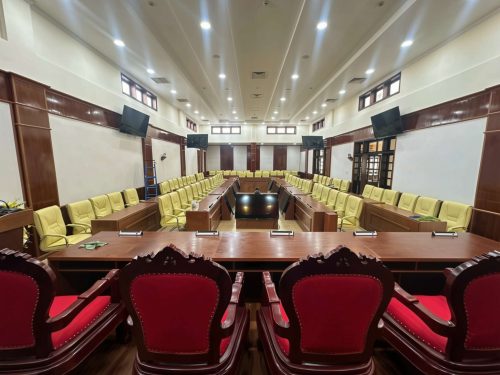
Nếu đơn vị của bạn thường xuyên tổ chức họp Zoom, đào tạo trực tuyến hoặc hội nghị từ xa, đội ngũ Kamnex có thể tư vấn giải pháp phù hợp với quy mô phòng họp và ngân sách thực tế.
Liên hệ Kamnex để được tư vấn:
Hotline: 0969576161
Email: info@kamnex.com