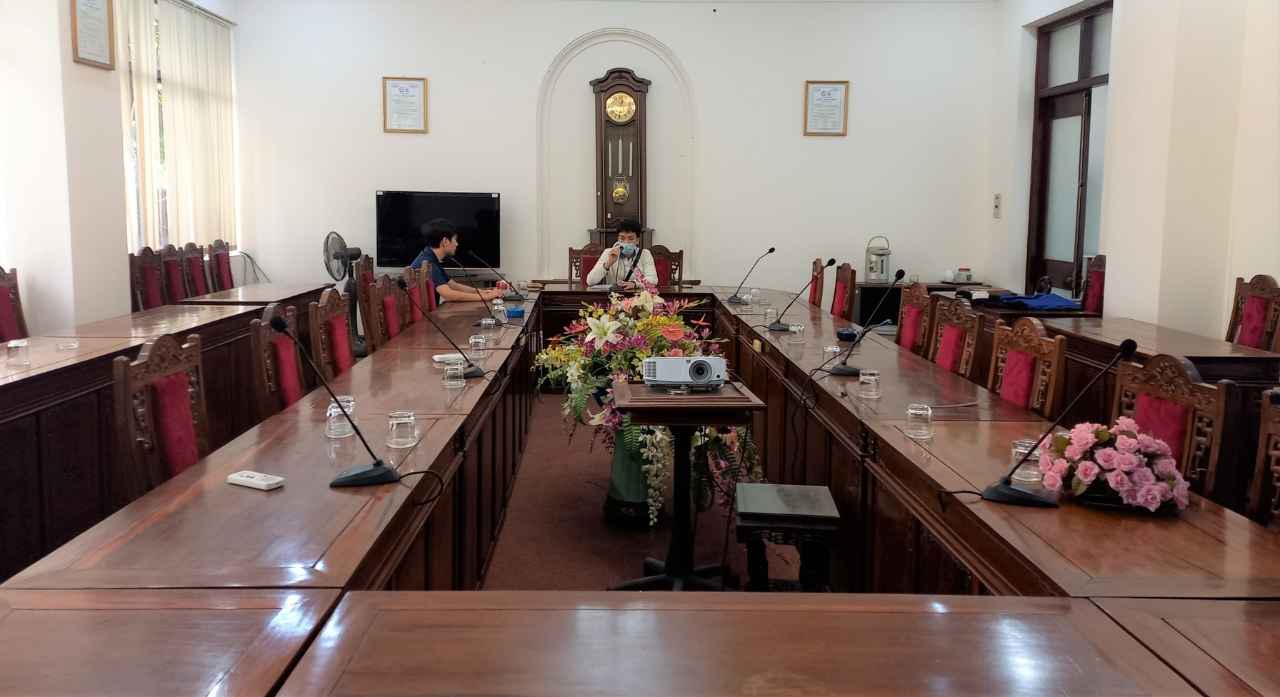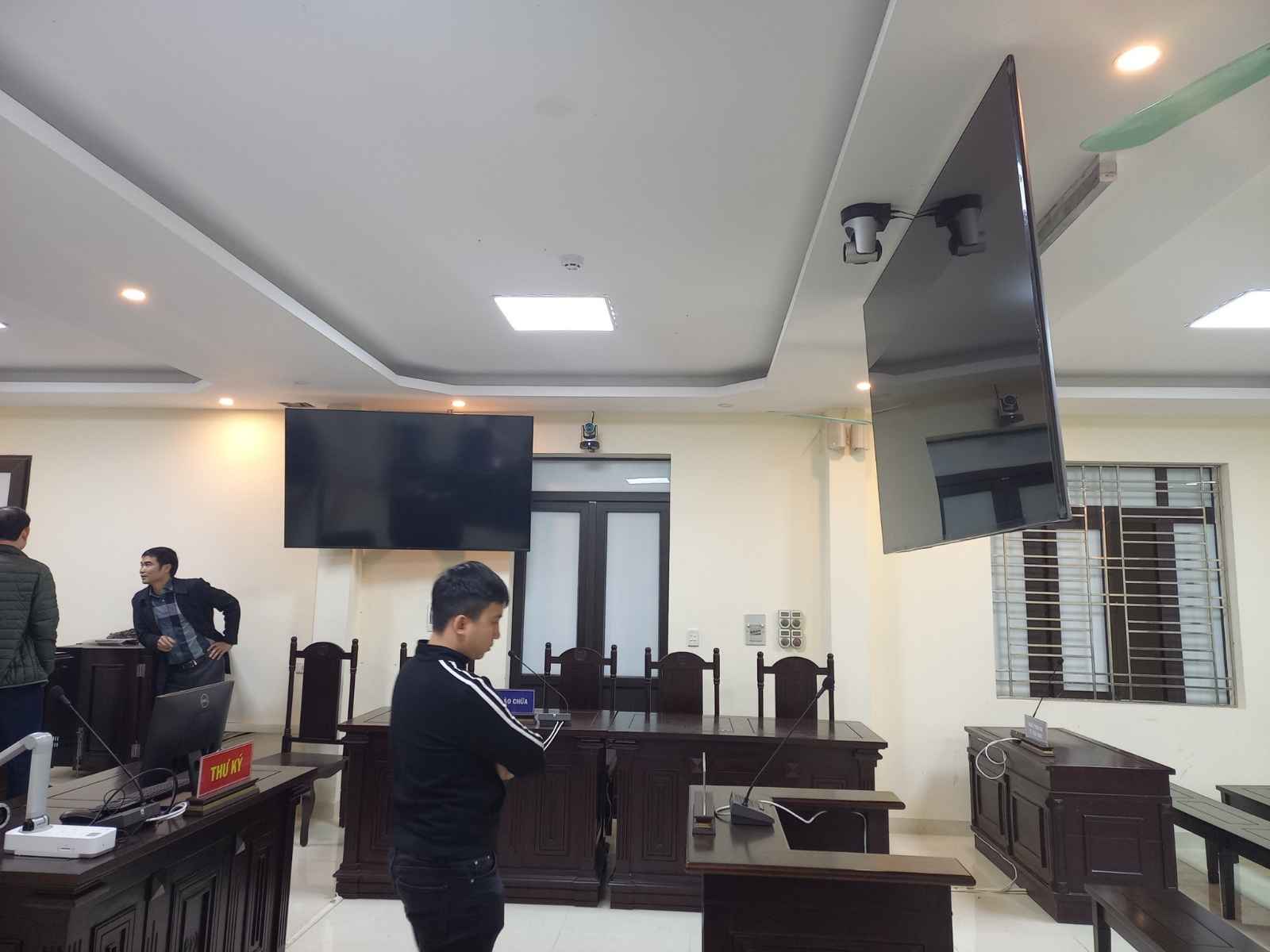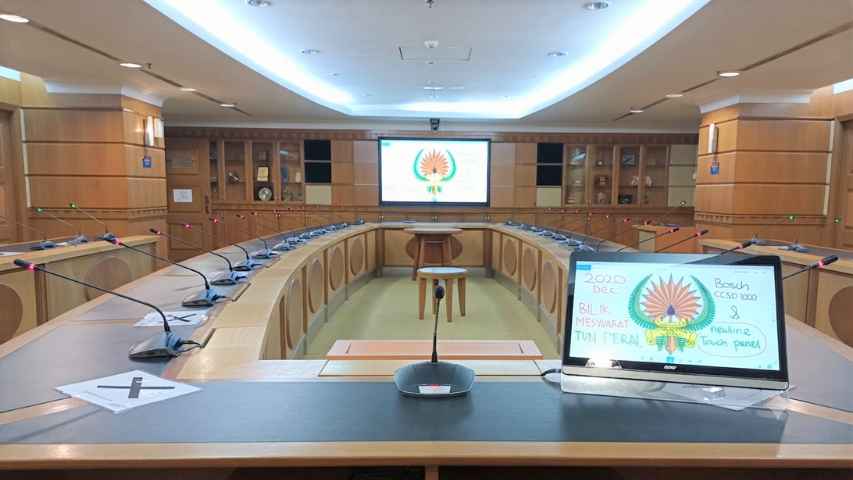
Hướng dẫn sử dụng polycom group 500 là tài liệu kỹ thuật quan trọng giúp các quản trị viên hệ thống IT. Trong bài viết này, đội ngũ chuyên gia AV tại Kamnex sẽ hướng dẫn bạn toàn bộ quy trình từ lắp đặt kết nối phần cứng, thao tác trên điều khiển từ xa, cấu hình Web Admin cho đến cách xử lý các sự cố kỹ thuật thường gặp một cách chi tiết và chuẩn xác nhất.
1. Sơ Đồ Cổng Kết Nối Và Lưu Ý Lắp Đặt Polycom Group 500 Về Mặt Phần Cứng
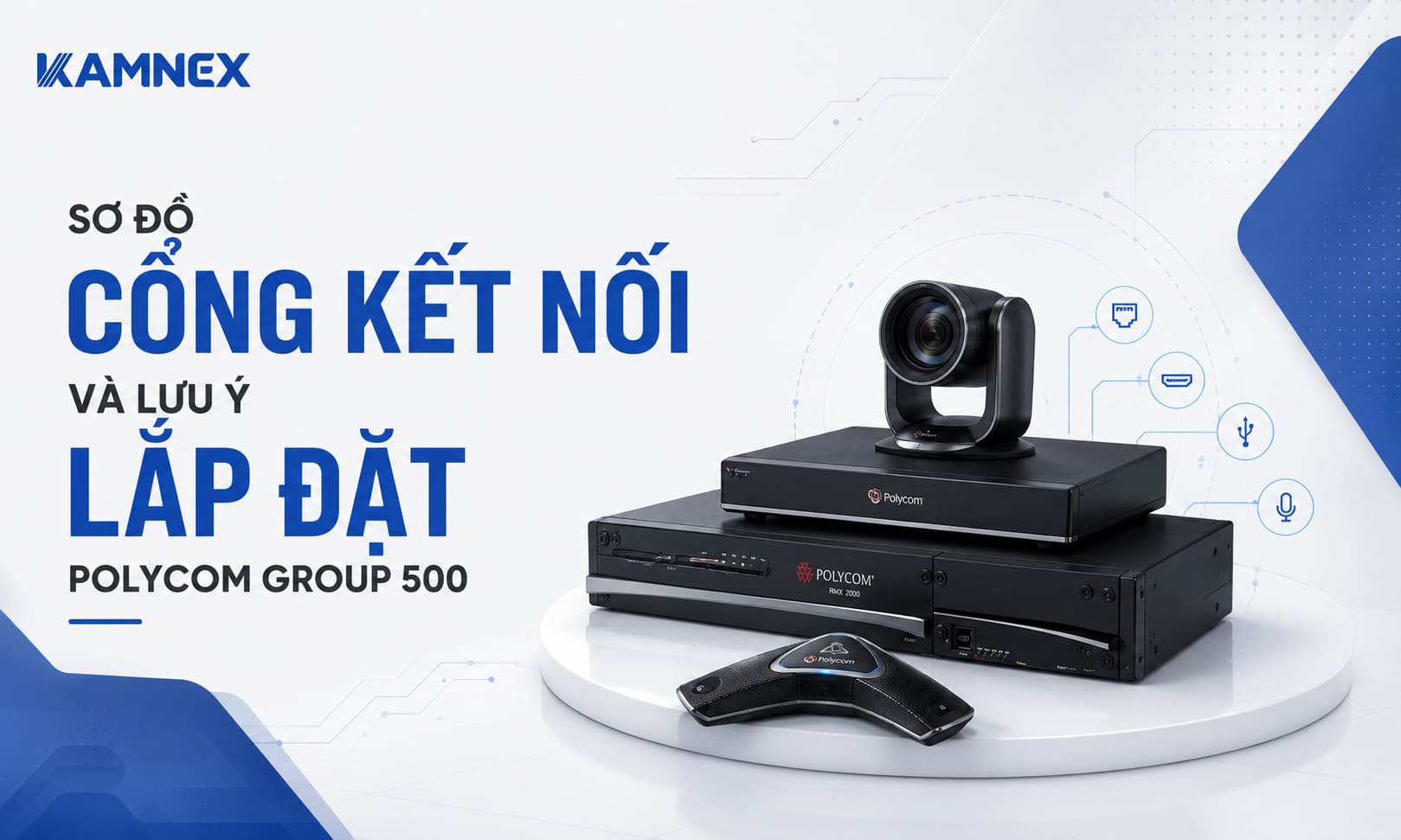
Hệ thống thiết bị hội nghị truyền hình polycom group 500 bao gồm 3 thành phần chính: bộ Codec trung tâm, camera ghi hình HD/Full HD và micro đa hướng thu âm. Việc nắm vững sơ đồ mặt sau của bộ Codec sẽ giúp bạn kết nối polycom group 500 chính xác, tránh nguy cơ chập cháy hoặc hỏng hóc cổng tín hiệu.
1.1. Sơ đồ các cổng cắm phía sau Bộ Codec Polycom Group 500
Mặt sau của thiết bị được bố trí các cổng giao tiếp theo chuẩn kỹ thuật hiện đại. Bạn có thể tra cứu chi tiết chức năng từng cổng qua bảng dưới đây:
| Số cổng | Tên cổng kết nối | Chức năng và thiết bị ghép nối tương ứng |
| Cổng 1 | HDCI Video In | Kết nối trực tiếp với Camera Polycom EagleEye qua cáp HDCI chuyên dụng. |
| Cổng 2 | HDMI In 2 | Tiếp nhận nguồn Video phụ từ camera thứ 2 hoặc thiết bị ghi hình phụ. |
| Cổng 3 | VGA / HDMI In 3 | Cắm dây cáp kết nối từ máy tính Laptop/PC để trình chiếu tài liệu. |
| Cổng 4 & 6 | Audio Line In / Out (3.5mm) | Cổng vào/ra âm thanh analog, nối với Amply, loa ngoài hoặc hệ thống âm thanh hội trường. |
| Cổng 5 | Microphone Input | Cổng cắm dây tín hiệu kết nối đến Micro đa hướng Polycom Group. |
| Cổng 7 & 8 | HDMI Output 1 & 2 | Xuất hình ảnh và âm thanh ra Màn hình hiển thị 1 (chính) và Màn hình 2 (phụ). |
| Cổng 11 | LAN Port (RJ45) | Cắm dây mạng internet để cấp địa chỉ IP và thực hiện cuộc gọi qua giao thức IP/SIP. |
| Cổng 12 | Power Input (19V DC) | Cổng cắm Adapter cấp nguồn điện cho toàn bộ hệ thống Codec. |
1.2. Các quy tắc an toàn vật lý quan trọng chống hỏng hóc thiết bị
Khi tiến hành lắp đặt polycom group 500 tại phòng họp trực tuyến polycom, kỹ thuật viên cần tuân thủ nghiêm ngặt 3 quy tắc an toàn sau:
- Thao tác gắn Camera EagleEye: Nâng camera bằng hai tay, luôn cố định phần chân đế khi vặn ốc cáp HDCI. Tuyệt đối không dùng tay cưỡng ép xoay hoặc vặn cổ camera khi thiết bị đã được cắm điện nguồn.
- Quy tắc cắm cáp Micro đa hướng: Cáp micro của Polycom có thiết kế đầu hình vuông vạt góc đặc thù. Bạn cần chú ý cắm đúng chiều vạt góc, chân kim vuông góc với khe cắm. Tuyệt đối không ấn mạnh khi bị vướng vì rất dễ làm gãy chân kim tín hiệu bên trong.
- Trình tự cấp nguồn điện: Luôn hoàn tất việc cắm tất cả các dây tín hiệu (Camera, Micro, HDMI Out, Cáp LAN) vào bộ Codec trước, sau đó mới cắm Adapter nguồn điện vào ổ cắm tường.
2. Chi Tiết Các Phím Chức Năng Trên Điều Khiển Từ Xa Polycom Group 500
Thiết bị điều khiển polycom group 500 (Remote Control) hoạt động qua sóng hồng ngoại hoặc kết nối cảm ứng, cho phép người dùng thao tác nhanh chóng mọi tính năng của phòng họp.
2.1. Bảng tra cứu chức năng phím trên Remote Polycom
Dưới đây là mô tả chi tiết vị trí và công dụng của các nút bấm trên chiếc remote này:
| Vị trí phím | Tên nút bấm | Công dụng thực thi chính |
| (1) | Power / Call | Nhấn giữ để bật/tắt thiết bị hoặc thực hiện cuộc gọi khẩn cấp. |
| (2) & (3) | Volume Down / Up | Giảm hoặc tăng âm lượng âm thanh phát ra loa phòng họp. |
| (4) & (5) | Zoom Out / Zoom In | Thu nhỏ hoặc phóng to khung hình hiển thị của Camera. |
| (6) & (7) | Phím điều hướng / Select | Di chuyển con trỏ lên, xuống, trái, phải và chọn đối tượng trên menu. |
| (8) | Delete / Backspace | Xóa ký tự nhập sai khi gõ địa chỉ IP hoặc tên liên lạc. |
| (9) | Menu / Option | Mở thực đơn tùy chọn nâng cao trên màn hình hiển thị. |
| (10) | Home | Trở về màn hình giao diện chính của hệ thống Polycom. |
| (11) | Call | Bắt đầu thực hiện cuộc gọi đến điểm cầu đã chọn. |
| (12) | End Call | Kết thúc cuộc họp trực tuyến hiện tại. |
| (13) – (14) | Bàn phím ký tự (0-9, *, #) | Nhập số điện thoại, địa chỉ IP, ký tự chữ cái và lưu vị trí camera preset. |
| (16) | Mute Microphone | Bật/Tắt chế độ thu âm của tất cả các micro trong phòng họp. |
2.2. Hướng dẫn sạc pin đúng cách cho Remote Polycom Group
Remote của Polycom Group sử dụng khối pin sạc dung lượng cao tích hợp. Khi màn hình hiển thị biểu tượng pin yếu, bạn thực hiện sạc theo các bước sau:
- Trượt nhẹ phần nắp lưng phía sau remote để tháo khối pin ra ngoài.
- Cắm đầu sạc USB tích hợp trên khối pin vào cổng USB ở mặt sau bộ Codec Polycom hoặc cổng USB của máy tính.
- Quan sát đèn chỉ thị: Đèn báo màu cam thể hiện pin đang sạc, đèn chuyển sang màu xanh lá cây báo hiệu pin đã sạc đầy.
- Lắp lại khối pin vào remote theo đúng chiều khớp cắm.
3. Hướng Dẫn Thao Tác Cuộc Gọi Lắp Đặt Và Vận Hành Phòng Họp
Nắm vững cách sử dụng polycom group 500 sẽ giúp người chủ trì cuộc họp chủ động kết nối với các đối tác và các chi nhánh trong cũng như ngoài nước.
3.1. Bật/Tắt hệ thống Polycom Group 500 đúng trình tự
- Bật hệ thống: Nhấn giữ phím Call/Power (11) trên remote trong khoảng 3–5 giây. Đèn LED trên mặt bộ Codec sẽ chuyển từ màu đỏ/cam sang màu xanh nước biển. Quá trình khởi động hệ thống diễn ra trong khoảng 30–60 giây.
- Tắt hệ thống: Nhấn và giữ biểu tượng End Call màu đỏ (12) trên remote khoảng 4 giây. Màn hình sẽ xuất hiện thông báo xác nhận tắt nguồn. Sau khi chọn Yes, hãy chờ khoảng 15 giây cho quạt tản nhiệt dừng hẳn rồi mới ngắt nguồn điện chính.
3.2. Thực hiện cuộc gọi điểm – điểm (Point-to-Point)
Cuộc gọi điểm – điểm là cuộc gọi kết nối trực tiếp giữa phòng họp của bạn đến một phòng họp xa khác. Bạn có thể sử dụng một trong các cách sau:
- Cách 1: Nhập địa chỉ IP trực tiếp
- Từ màn hình chính, bấm nút Call (11) trên remote.
- Sử dụng bàn phím số (13)-(14) để nhập địa chỉ IP Public của điểm cầu đối phương (Ví dụ: 113.161.x.x).
- Bấm phím Call (11) một lần nữa để bắt đầu kết nối.
- Cách 2: Gọi từ Danh bạ (Directory) hoặc Lịch sử (Recent Calls)
- Dùng cụm phím điều hướng chuyển đến mục Directory hoặc Recent Calls.
- Tìm kiếm tên điểm cầu cần gọi bằng bộ lọc chữ cái.
- Bấm nút Call (11) để quay số tự động.
3.3. Cú pháp thực hiện cuộc gọi vào hệ thống MCU (Thiết bị quản lý đa điểm)
Khi tham gia cuộc họp cấp Tập đoàn hoặc Sở Ban Ngành có sử dụng thiết bị MCU trung tâm, bạn cần quay số theo đúng cú pháp kết nối:
3.4. Thiết lập cuộc gọi đa điểm trực tiếp trên thiết bị
Nếu bộ Codec Polycom Group 500 của bạn đã được kích hoạt Key Option MultiPoint (cho phép kết nối đồng thời 4 hoặc 6 điểm), bạn khởi tạo cuộc họp đa điểm như sau:
- Thực hiện cuộc gọi đến điểm cầu đầu tiên như quy trình điểm – điểm thông thường.
- Sau khi điểm đầu tiên nhấc máy, bấm phím Menu/Option (9) trên remote và chọn mục Add Call (Thêm cuộc gọi).
- Nhập IP hoặc chọn điểm thứ hai từ danh bạ rồi bấm Call.
- Lặp lại thao tác trên cho đến khi hoàn tấu việc kết nối với tất cả các điểm cầu tham gia.
4. Hướng Dẫn Cấu Hình Camera, Layout Màn Hình Và Chia Sẻ Nội Dung
Để tăng tính tương tác và tính chuyên nghiệp cho cuộc họp trực tuyến, việc thiết lập hình ảnh truyền tải là yếu tố không thể bỏ qua.
4.1. Điều khiển góc quay và Cài đặt vị trí nhớ Camera (Camera Presets)
Tính năng Camera Presets giúp bạn lưu sẵn các góc quay cố định (như góc quay toàn cảnh phòng họp, góc quay vị trí Chủ tọa, góc quay khu vực Đại biểu phát biểu) để gọi nhanh bằng remote:
- Điều chỉnh camera: Dùng cụm phím mũi tên (7) để xoay camera sang Trái/Phải/Lên/Xuất và bấm nút Zoom In/Out (4-5) để phóng to thu nhỏ.
- Cài đặt góc nhớ (Preset):
- Điều chỉnh camera đến góc quay mong muốn.
- Nhấn và giữ một phím số bất kỳ từ 0 đến 9 trên bàn phím remote trong khoảng 4 giây.
- Màn hình xuất hiện thông báo “Preset Saved” là bạn đã hoàn tất lưu góc quay cho phím số đó. Khi muốn gọi lại góc quay này, bạn chỉ cần bấm nhẹ phím số tương ứng.
4.2. Tùy chỉnh chế độ hiển thị khung hình (PIP Layout & Self-View)
Trong lúc diễn ra cuộc họp, bạn có thể thay đổi cách xếp bố cục màn hình hiển thị bằng cách:
- Bấm nút Option (9) trên remote -> chọn More -> chọn PIP Layout.
- Lựa chọn các kiểu hiển thị như: Full Screen (Toàn màn hình điểm xa), Picture-in-Picture (Khung hình nhỏ của phòng mình nằm ở góc màn hình), hoặc Split Screen (Chia đôi màn hình song song).
4.3. Các phương thức chia sẻ màn hình tài liệu (Share Content)
Tính năng chia sẻ màn hình polycom cho phép bạn trình chiếu file Powerpoint, Excel hay Video từ máy tính cá nhân cho tất cả các điểm cầu cùng xem:
- Phương thức 1: Chia sẻ có dây truyền thống
- Nối cáp HDMI hoặc VGA từ cổng HDMI In 3 (Cổng 3) phía sau bộ Codec vào cổng xuất hình trên Laptop.
- Bấm nút Share Content trên remote (hoặc hệ thống tự động phát hiện tín hiệu đầu vào và trình chiếu ngay lập tức).
- Phương thức 2: Chia sẻ không dây qua phần mềm Polycom People+Content IP
- Tải và cài đặt ứng dụng People+Content IP trên máy tính.
- Mở ứng dụng, nhập địa chỉ IP đang hiển thị trên màn hình Polycom Group 500 và nhập mật khẩu (nếu có).
- Nhấn phím Start Sharing trên ứng dụng để bắt đầu truyền hình ảnh không dây.
5. Hướng Dẫn Cách Khử Vọng Và Tối Ưu Âm Thanh Phòng Họp Polycom Group 500
Một trong những sự cố khó chịu nhất khi họp trực tuyến là tiếng vọng dội lại (Echo) hoặc tiếng rít âm thanh. Áp dụng ngay giải pháp cách khử vọng polycom group 500 dưới đây để đảm bảo chất lượng âm thanh trong trẻo.
5.1. Bật tính năng triệt vọng Acoustic Echo Cancellation (AEC) trong Web Admin
Bộ xử lý âm thanh kỹ thuật số của Polycom được tích hợp sẵn tính năng triệt tiếng vọng thông minh. Bạn cần đảm bảo tính năng này đã được kích hoạt trong phần cài đặt:
- Mở trình duyệt web trên máy tính, nhập địa chỉ IP của thiết bị Polycom để truy cập trang quản trị Web Management.
- Đăng nhập với tài khoản Quản trị viên (Admin).
- Truy cập theo đường dẫn: Admin Settings -> Audio/Video -> Audio.
- Tìm đến mục Acoustic Echo Cancellation (AEC) và tích chọn Enable.
- Nhấn Save để lưu lại cấu hình.
5.2. Nguyên tắc bố trí Micro và Loa chống dội âm thanh
Bên cạnh việc cài đặt phần mềm, việc sắp xếp vị trí thiết bị trong không gian phòng họp đóng vai trò quyết định đến 70% chất lượng âm thanh:
- Khoảng cách an toàn: Đặt Micro đa hướng cách loa phòng họp hoặc loa tivi tối thiểu từ 1.5m đến 2m.
- Hướng phát âm thanh: Không đặt mặt thu âm của Micro đối diện trực tiếp với hướng màng phát của loa.
- Xử lý âm học phòng: Nếu phòng họp có nhiều vách kính hoặc tường bê tông phẳng, nên sử dụng thêm rèm cửa, thảm trải sàn hoặc tấm mút tiêu âm để hạn chế hiện tượng dội âm dồn dập trong không gian.
5.3. Bắt buộc Mute Micro đúng thời điểm
Để giữ cho cuộc họp tập trung và không bị ảnh hưởng bởi tạp âm nền:
- Bấm nút Mute (16) trên remote hoặc bấm nút Mute màu đỏ ngay trên mặt Micro khi bạn không phát biểu.
- Trong các cuộc họp đa điểm nhiều bên, khuyến nghị tất cả các điểm cầu không phát biểu đều phải bật chế độ Mute Micro.
6. Cấu Hình Nâng Cao Trong Web Admin Management Cho Quản Trị Viên IT
Giao diện cấu hình polycom group 500 qua Web Admin giúp cán bộ IT quản lý thiết bị từ xa một cách tối ưu và an toàn.
6.1. Cấu hình tự động trả lời cuộc gọi (Auto Answer & Mute Auto Answer)
Tính năng tự động nhấc máy giúp phòng họp kết nối ngay lập tức mà không cần bấm remote chấp nhận cuộc gọi:
- Mở giao diện Web Admin -> chọn Admin Settings -> General Settings -> System Settings -> Call Settings.
- Tại mục Auto Answer Point-to-Point Video: Chọn Yes.
- Tại mục Mute Auto Answer Calls: Chọn Enable (Giúp tự động tắt tiếng micro ngay khi tự động nhận cuộc gọi, tránh lộ thông tin nội bộ của phòng họp trước khi chính thức bắt đầu).
6.2. Thiết lập Băng thông mạng (Maximum Transmit Bandwidth) chống giật lag
Để đường truyền hình ảnh luôn mượt mà và không bị xé hình khi mạng internet chập chờn:
- Điều hướng đến: Admin Settings -> Network -> IP Network.
- Tìm mục Network Quality -> Bỏ tích chọn Dynamic Bandwidth.
- Tại ô Maximum Transmit Bandwidth: Đặt cố định mức băng thông trong khoảng 1024 Kbps đến 2048 Kbps (đây là dải băng thông lý tưởng đảm bảo độ phân giải HD sắc nét mà không gây quá tải cho đường truyền mạng nội bộ).
7. Kamnex – Đơn Vị Cung Cấp Giải Pháp & Dịch Vụ Bảo Trì Polycom/Vissonic Uy Tín
Việc vận hành trơn tru hệ thống hội nghị truyền hình đòi hỏi thiết bị phải luôn ở trong trạng thái hoạt động tốt nhất.Kamnex tự hào là đơn vị hàng đầu tại Việt Nam chuyên phân phối, thiết kế giải pháp và bảo trì chuyên nghiệp các thiết bị phòng họp trực tuyến, hệ thống âm thanh hội thảo chuyên dụng như Polycom (Poly), Vissonic, Yealink…

Đội ngũ kỹ sư giàu kinh nghiệm của Kamnex sẵn sàng hỗ trợ khách hàng xử lý sự cố tận nơi, nâng cấp phần mềm firmware và tư vấn giải pháp tối ưu chi phí nhất cho mọi doanh nghiệp và tổ chức.
Bài viết trên đây đã hướng dẫn sử dụng polycom group 500 một cách toàn diện từ khâu sơ đồ kết nối phần cứng, thao tác remote, gọi đa điểm, trình chiếu tài liệu cho đến kỹ thuật khử vọng âm thanh và sửa lỗi vận hành. Việc thực hiện đúng các chỉ dẫn kỹ thuật sẽ giúp phòng họp của doanh nghiệp luôn duy trì chất lượng kết nối đỉnh cao.
Nếu quý khách hàng có bất kỳ thắc mắc nào về kỹ thuật hoặc có nhu cầu nâng cấp, sửa chữa và lắp đặt hệ thống hội nghị truyền hình, hãy liên hệ ngay với Kamnex để được hỗ trợ chuyên sâu:
- CÔNG TY CỔ PHẦN KAMNEX
- VP Hà Nội: Tầng 4, 272 Khương Đình, P. Khương Đình, Q. Thanh Xuân, Hà Nội
- VP TP.HCM: 17/2/27 Liên khu 5-6, P. Bình Hưng Hòa B, Q. Bình Tân, TP.HCM
- Hotline / Zalo: 0969 57 6161
- Email: info@kamnex.com
- Website:https://kamnex.com/