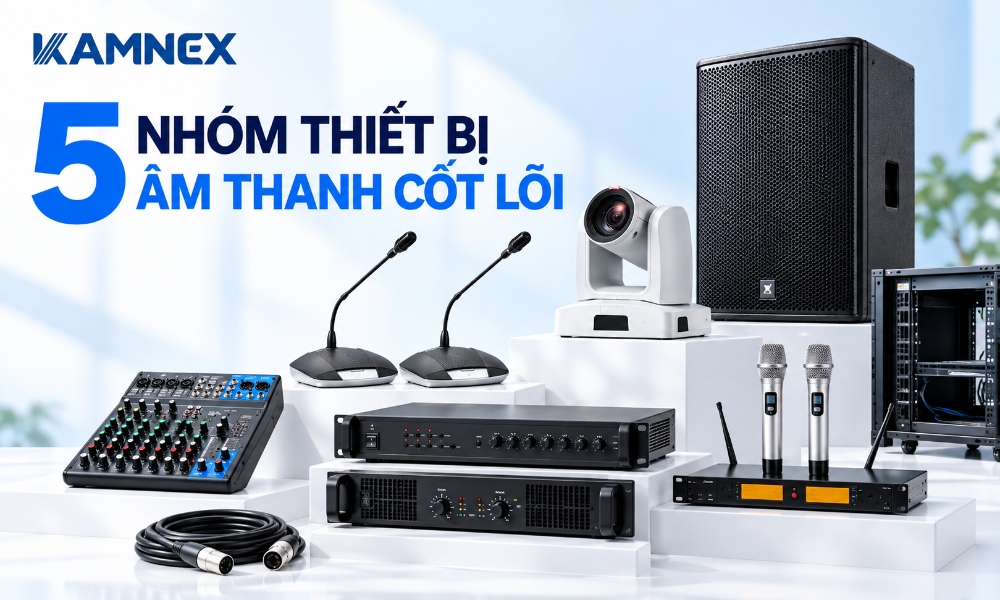
Trong bối cảnh chuyển đổi số ngày càng mạnh mẽ, phòng họp trực tuyến hành chính đã trở thành công cụ thiết yếu giúp các cơ quan nhà nước, doanh nghiệp và tổ chức vận hành mượt mà, kết nối nhanh chóng mà không bị giới hạn bởi khoảng cách địa lý. Bài viết này sẽ hướng dẫn bạn từng bước vận hành phòng họp trực tuyến hành chính một cách chuyên nghiệp, từ chuẩn bị đến xử lý sự cố, đồng thời giới thiệu các giải pháp tối ưu để nâng cao hiệu suất làm việc.
Phòng họp trực tuyến hành chính là gì và tại sao cần vận hành hiệu quả?
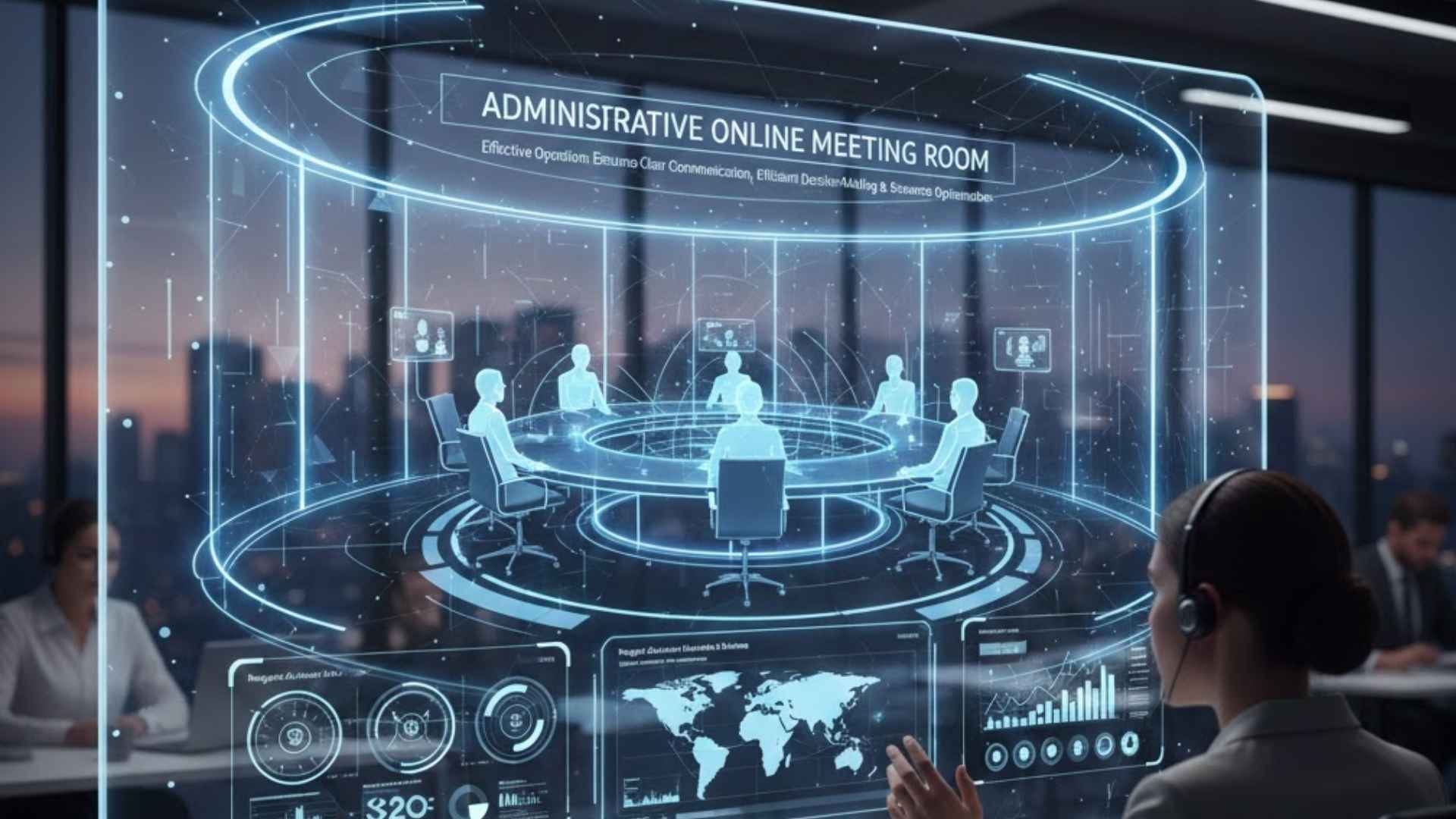
Phòng họp trực tuyến hành chính đề cập đến hệ thống hội nghị truyền hình được sử dụng trong môi trường hành chính công, bao gồm các cuộc họp nội bộ, hội nghị cấp cao, đào tạo trực tuyến hoặc trao đổi thông tin giữa các cơ quan nhà nước. Không giống như các cuộc họp thông thường, phòng họp hành chính đòi hỏi tính bảo mật cao, tuân thủ quy định pháp lý và khả năng tích hợp với hệ thống quản lý dữ liệu nhà nước.
- Việc vận hành hiệu quả không chỉ giúp tiết kiệm thời gian, chi phí di chuyển mà còn nâng cao năng suất làm việc. Theo báo cáo từ Bộ Thông tin và Truyền thông Việt Nam năm 2025, hơn 70% các cơ quan hành chính đã áp dụng công nghệ họp trực tuyến, giảm thiểu gián đoạn do đại dịch hoặc thiên tai. Tuy nhiên, nếu không vận hành đúng cách, có thể dẫn đến vấn đề kỹ thuật, mất dữ liệu hoặc giảm hiệu quả giao tiếp.
- Để bắt đầu, bạn cần hiểu rõ các thành phần cơ bản: thiết bị phần cứng (camera, micro, loa), phần mềm họp (như Zoom, Microsoft Teams hoặc các nền tảng tùy chỉnh), và mạng lưới kết nối ổn định. Các giải pháp từ thương hiệu như Kamnex có thể hỗ trợ tích hợp toàn diện, đảm bảo hệ thống đồng bộ và dễ dàng mở rộng.
Chuẩn bị thiết bị cho phòng họp trực tuyến hành chính
Trước khi vận hành phòng họp trực tuyến, việc chuẩn bị thiết bị là bước quan trọng nhất để tránh sự cố không đáng có. Dưới đây là hướng dẫn chi tiết:
Chọn và lắp đặt camera họp trực tuyến
Camera là “mắt” của phòng họp, cần đảm bảo hình ảnh rõ nét, hỗ trợ zoom tự động và góc rộng để bao quát toàn bộ không gian. Đối với phòng họp hành chính, ưu tiên camera có độ phân giải Full HD hoặc 4K, tích hợp AI để nhận diện khuôn mặt và giảm nhiễu.
- Bước 1: Khảo sát không gian phòng họp để chọn camera phù hợp. Ví dụ, camera họp trực tuyến chuyên nghiệp từ Kamnex có thể lắp đặt cố định hoặc di động, hỗ trợ kết nối USB hoặc IP.
- Bước 2: Kết nối camera với máy tính chủ hoặc server trung tâm. Kiểm tra driver và cập nhật firmware để tránh lỗi tương thích.
- Bước 3: Test hình ảnh trong điều kiện ánh sáng khác nhau, điều chỉnh góc quay để tránh phản chiếu từ cửa sổ hoặc đèn.
Thiết lập hệ thống âm thanh hội thảo

Mixer
Camera họp trực tuyến
Âm thanh hội thảo
Âm thanh hội thảo
Máy thu hình vật thể
Âm thanh thông báo
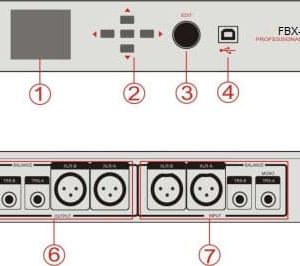
Toàn bộ sản phẩm
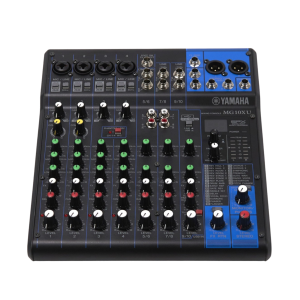
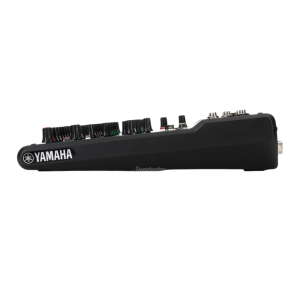
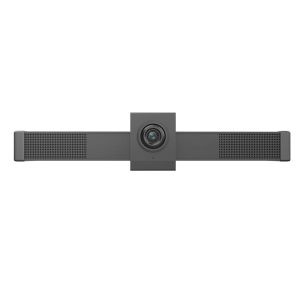
Camera họp trực tuyến
Âm thanh rõ ràng là yếu tố quyết định sự thành công của cuộc họp hành chính, nơi cần trao đổi thông tin chính xác.
- Micro hội thảo: Sử dụng micro không dây hoặc có dây với tính năng khử tiếng ồn. Kamnex cung cấp micro hội nghị chất lượng cao, hỗ trợ kết nối đa thiết bị.
- Loa hội nghị: Chọn loa có công suất phù hợp với kích thước phòng, tích hợp echo cancellation để tránh tiếng vang.
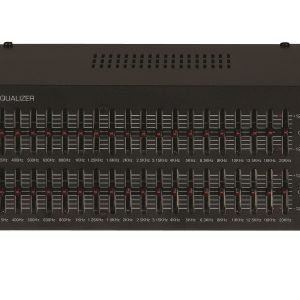
- Mixer và xử lý âm thanh: Sử dụng mixer để cân bằng âm lượng từ nhiều nguồn, đảm bảo mọi người tham gia đều nghe rõ.
Lắp đặt hệ thống âm thanh cần tuân thủ tiêu chuẩn an toàn, đặc biệt trong môi trường hành chính để tránh rò rỉ thông tin.
Tích hợp màn hình tương tác và thiết bị phụ trợ
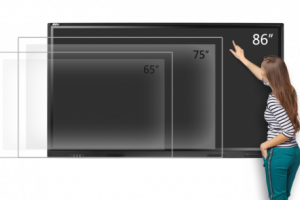
Màn hình tương tác thông minh giúp trình chiếu tài liệu, ghi chú trực tiếp trong cuộc họp. Kamnex cung cấp màn hình tương tác với kích thước từ 55 đến 86 inch, hỗ trợ chạm đa điểm và tích hợp phần mềm giáo dục hoặc hành chính.
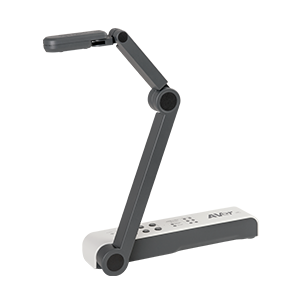
- Thiết bị phụ: Bao gồm tủ sạc máy tính bảng cho các thiết bị di động, máy thu hình vật thể để hiển thị tài liệu giấy tờ.
Trước khi vận hành phòng họp trực tuyến đảm bảo tất cả thiết bị được kết nối qua mạng LAN ổn định, với tốc độ tối thiểu 50Mbps để tránh lag.
Cài đặt và cấu hình phần mềm họp trực tuyến cho phòng họp hành chính
Trong hệ thống phòng họp trực tuyến, phần mềm đóng vai trò như “bộ não” điều phối toàn bộ hoạt động họp – từ kết nối hình ảnh, âm thanh, chia sẻ tài liệu cho đến quản lý người tham gia và bảo mật thông tin. Đối với môi trường hành chính nhà nước, việc lựa chọn và cấu hình phần mềm không chỉ cần thuận tiện sử dụng mà còn phải đáp ứng yêu cầu về an toàn, bảo mật và khả năng tích hợp hệ thống.
Lựa chọn phần mềm phù hợp cho môi trường hành chính
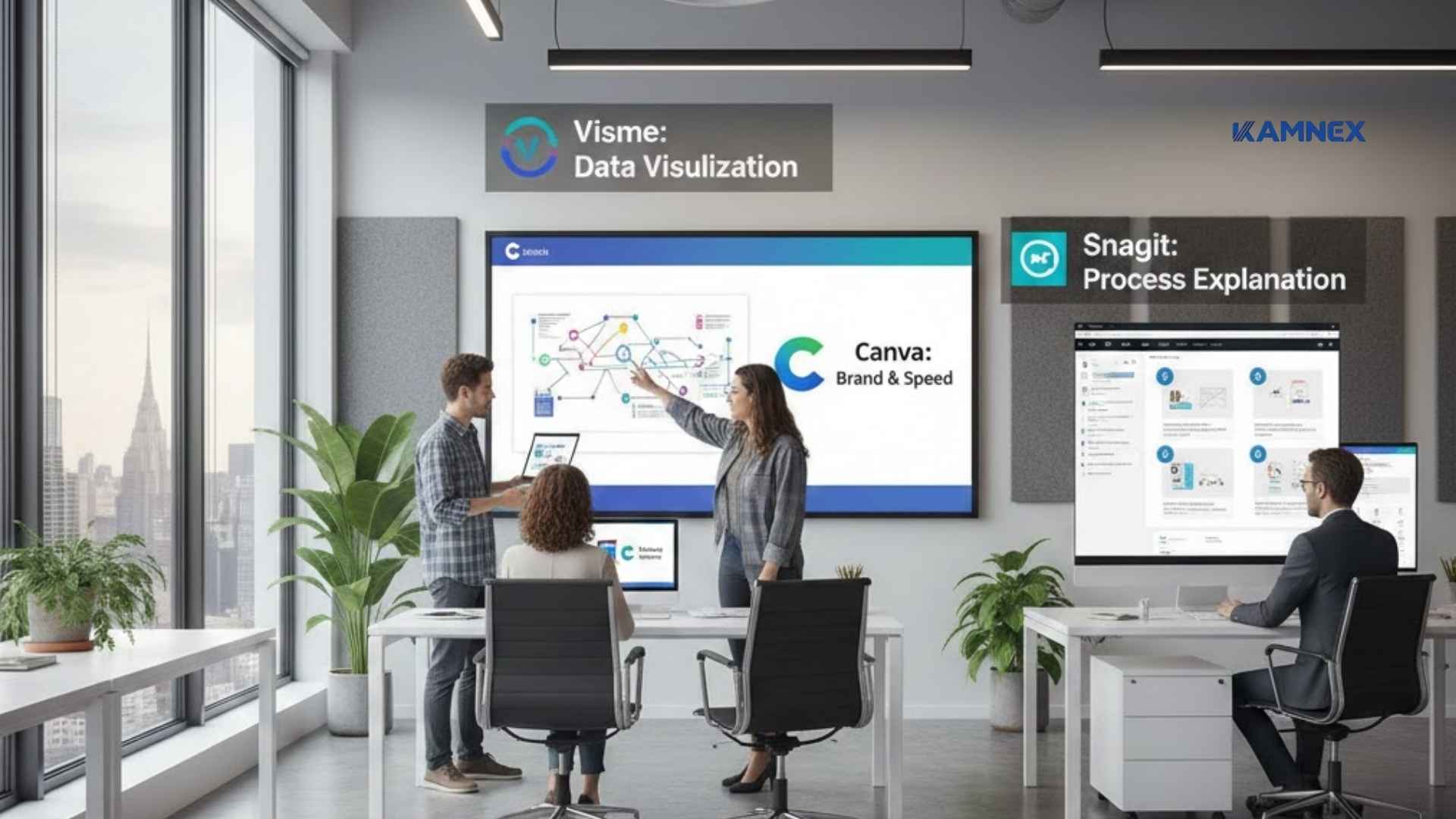
Hiện nay, có nhiều nền tảng họp trực tuyến phổ biến, mỗi giải pháp phù hợp với những nhu cầu khác nhau của cơ quan, đơn vị.
- Đối với các cuộc họp quy mô lớn, nhiều điểm cầu, Zoom là nền tảng được sử dụng rộng rãi nhờ khả năng kết nối ổn định, hỗ trợ nhiều người tham gia và dễ vận hành.
- Với các cơ quan đã sử dụng hệ sinh thái Microsoft, Microsoft Teams là lựa chọn phù hợp khi có thể tích hợp chặt chẽ với Office 365, Outlook, OneDrive, giúp quản lý lịch họp và tài liệu thuận tiện hơn.
- Trong khi đó, Google Meet phù hợp với các đơn vị ưu tiên sự đơn giản, dễ truy cập, không cần cấu hình phức tạp.
Riêng với môi trường hành chính nhà nước, nhiều đơn vị có yêu cầu cao hơn về bảo mật và kiểm soát dữ liệu. Trong trường hợp này, việc sử dụng phần mềm nội địa hoặc giải pháp tùy chỉnh, tích hợp với hệ thống Chính phủ điện tử, là lựa chọn được ưu tiên. Kamnex hỗ trợ triển khai các nền tảng họp trực tuyến chuyên dụng cho cơ quan nhà nước, với khả năng mã hóa dữ liệu end-to-end, quản lý người dùng tập trung và lưu trữ dữ liệu theo chính sách của từng đơn vị.
Hướng dẫn cài đặt và cấu hình phần mềm họp trực tuyến
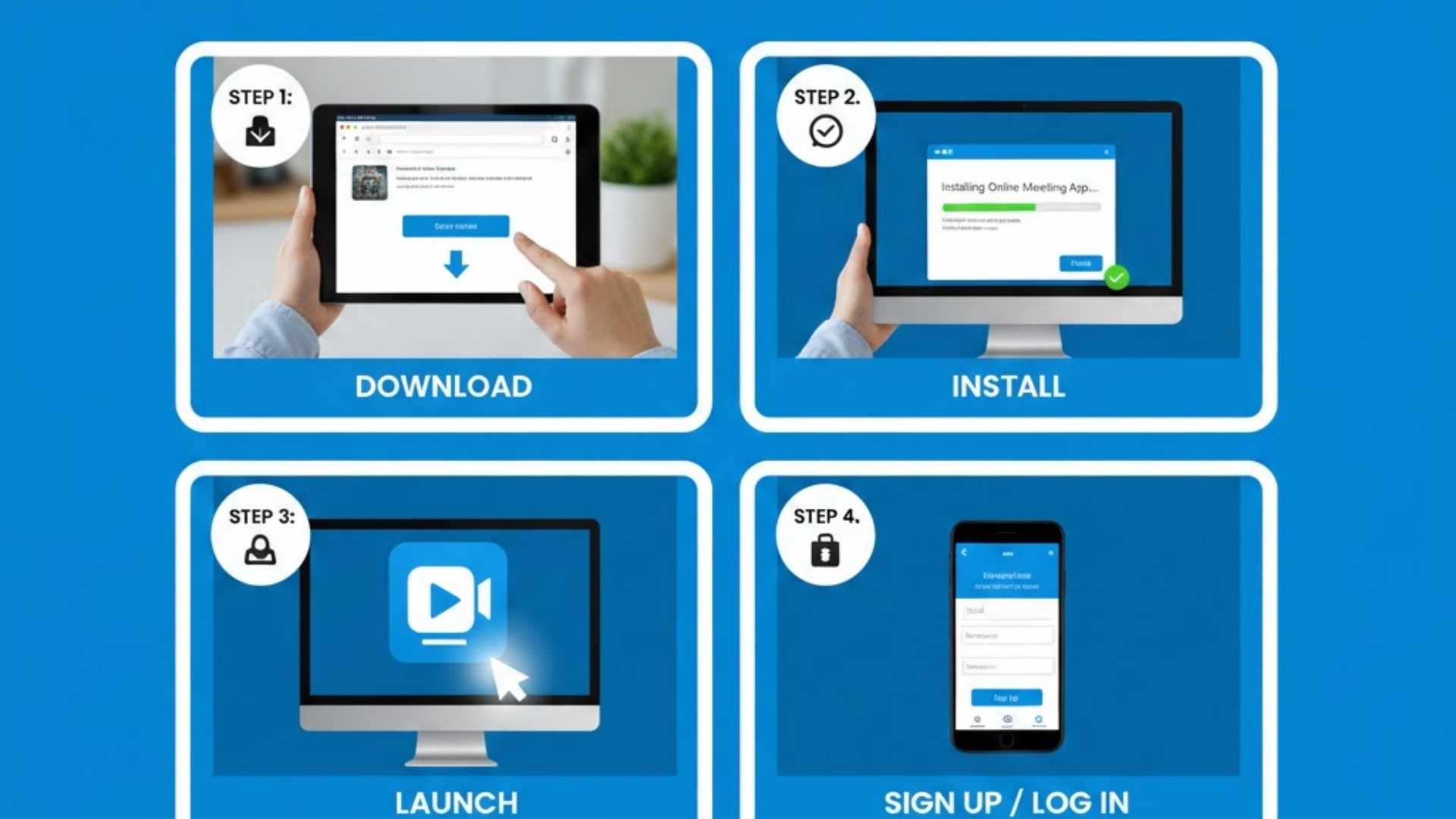
Sau khi lựa chọn được nền tảng phù hợp, bước tiếp theo là cài đặt và cấu hình hệ thống sao cho đồng bộ với thiết bị phần cứng và đảm bảo an toàn trong quá trình vận hành phòng họp trực tuyến.
Bước 1: Tải và cài đặt phần mềm
Phần mềm họp trực tuyến cần được cài đặt trên máy chủ, máy tính điều khiển phòng họp hoặc các thiết bị cá nhân của cán bộ tham gia. Việc đăng ký và quản lý tài khoản nên sử dụng email công vụ của cơ quan, nhằm đảm bảo tính chuyên nghiệp, thống nhất và dễ kiểm soát người dùng.
Bước 2: Cấu hình bảo mật cho phòng họp
Đây là bước đặc biệt quan trọng trong môi trường hành chính.
- Cần thiết lập mật khẩu cho mỗi cuộc họp, bật chế độ chờ phê duyệt người tham gia, giới hạn quyền chia sẻ màn hình và kiểm soát chức năng ghi âm, ghi hình.
- Việc ghi lại nội dung họp chỉ nên thực hiện khi có sự thống nhất và tuân thủ quy định nội bộ, tránh nguy cơ rò rỉ thông tin.
Bước 3: Tích hợp lịch họp và quản lý lịch làm việc
Phần mềm họp trực tuyến nên được kết nối với Google Calendar hoặc Microsoft Outlook để đồng bộ lịch họp. Việc này giúp tự động gửi lời mời, nhắc lịch và giảm sai sót trong quá trình tổ chức họp, đặc biệt với các cuộc họp định kỳ hoặc họp liên thông nhiều đơn vị.
Bước 4: Kiểm tra và chạy thử toàn bộ hệ thống
Trước khi vận hành phòng họp trực tuyến, đưa vào sử dụng chính thức, cần test kết nối giữa phần mềm và các thiết bị phần cứng như camera, micro, loa, màn hình hiển thị. Đồng thời kiểm tra chức năng chia sẻ màn hình, trình chiếu tài liệu, âm thanh hai chiều và khả năng kết nối với các điểm cầu bên ngoài để đảm bảo cuộc họp diễn ra thông suốt.
Các lỗi thường gặp khi vận hành phòng họp trực tuyến hành chính
Trong quá trình sử dụng phòng họp trực tuyến tại các cơ quan hành chính, UBND, dù hệ thống đã được đầu tư bài bản thì vẫn có thể phát sinh một số lỗi kỹ thuật. Phần lớn các lỗi này không quá phức tạp, xuất phát từ cấu hình ban đầu, thói quen sử dụng hoặc hạ tầng mạng – điện chưa ổn định.
Lỗi không có âm thanh hoặc hình ảnh
Đây là lỗi phổ biến nhất khi vận hành phòng họp trực tuyến, đặc biệt trong các phòng họp hành chính sử dụng nhiều thiết bị kết nối cùng lúc.
- Nguyên nhân thường gặp có thể đến từ việc chưa chọn đúng thiết bị đầu vào/đầu ra trong phần mềm họp trực tuyến. Ví dụ: micro hội nghị đã được kết nối nhưng phần mềm vẫn đang lấy âm thanh từ micro laptop, hoặc camera PTZ đã bật nguồn nhưng chưa được chọn làm camera mặc định. Ngoài ra, cáp HDMI, USB hoặc cáp mạng bị lỏng, hỏng cũng là nguyên nhân khiến hình ảnh không hiển thị.
- Cách khắc phục nhanh là kiểm tra lại phần Audio/Video Settings trong phần mềm họp, đảm bảo đã chọn đúng camera, micro và loa của phòng họp. Đồng thời, kiểm tra nguồn điện, đèn tín hiệu trên thiết bị và thử rút – cắm lại cáp kết nối. Trong môi trường hành chính, nên có một checklist vận hành trước giờ họp để hạn chế tối đa lỗi này.
Lỗi mất kết nối, giật lag trong quá trình họp – Lỗi vận hành phòng họp trực tuyến
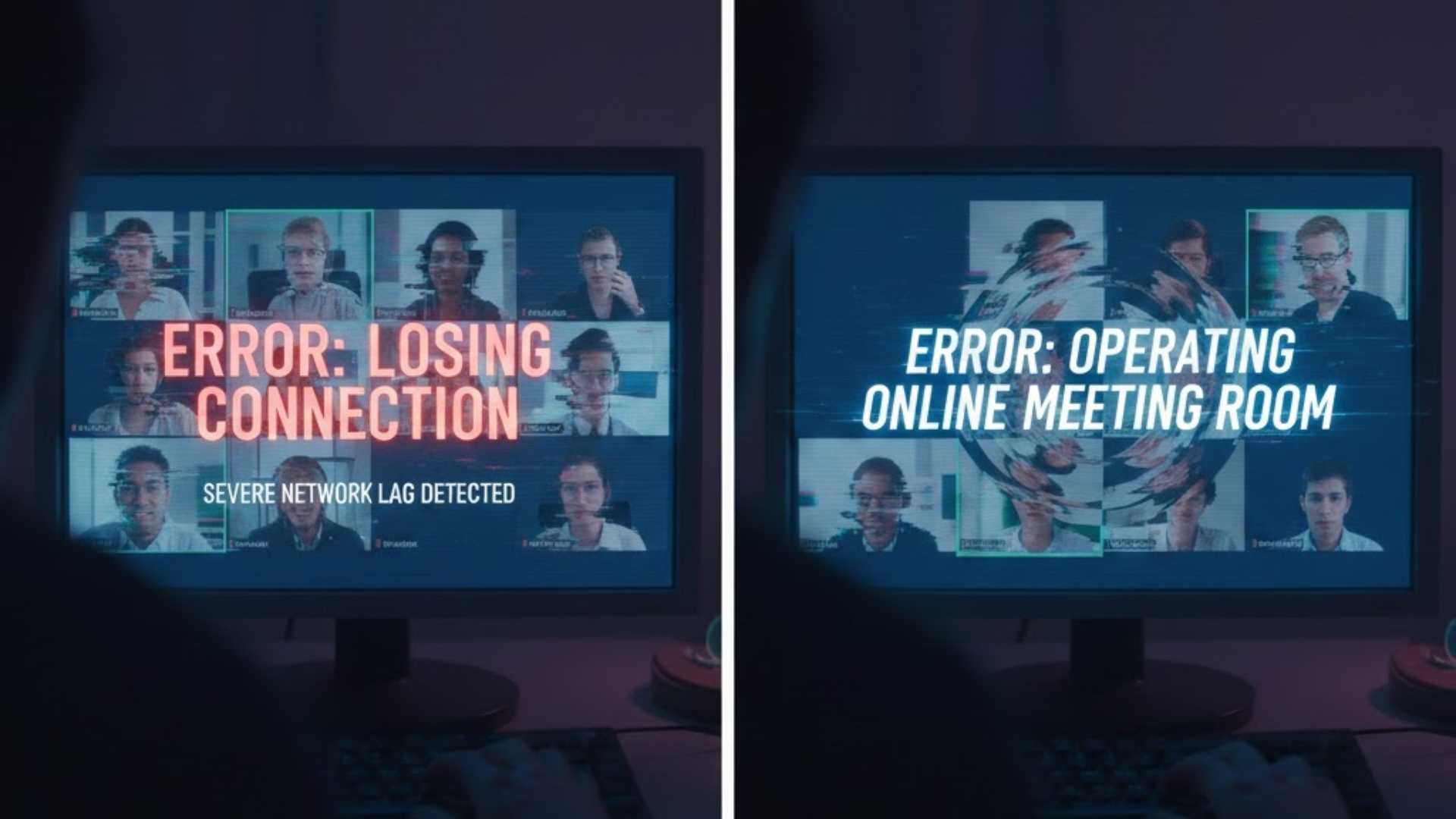
Mất kết nối hoặc hình ảnh, âm thanh bị giật lag gây ảnh hưởng trực tiếp đến chất lượng cuộc họp, nhất là các cuộc họp liên thông nhiều điểm cầu.
- Nguyên nhân chủ yếu đến từ đường truyền internet không ổn định, băng thông không đủ hoặc mạng nội bộ bị chia sẻ cho quá nhiều thiết bị cùng lúc. Ngoài ra, việc sử dụng WiFi thay vì mạng LAN cố định cho thiết bị phòng họp cũng dễ gây nhiễu, suy hao tín hiệu.
- Giải pháp là ưu tiên kết nối mạng LAN có dây cho máy chủ phòng họp, camera và thiết bị chia sẻ nội dung. Tốc độ internet nên đạt tối thiểu 50Mbps cho phòng họp 10–20 người, đồng thời hạn chế các thiết bị không cần thiết sử dụng chung mạng trong thời gian họp. Nếu họp trực tuyến thường xuyên, nên cấu hình QoS (Quality of Service) để ưu tiên băng thông cho hệ thống họp.
Lỗi micro bị hú, rè hoặc vọng âm – Lỗi vận hành phòng họp trực tuyến
Hiện tượng micro bị hú, rè, tiếng vọng (echo) thường khiến người tham gia khó nghe và gây cảm giác khó chịu, đặc biệt trong không gian phòng họp nhỏ.
Nguyên nhân phổ biến là loa đặt quá gần micro, âm thanh từ loa quay ngược trở lại micro gây phản hồi âm. Ngoài ra, việc bật đồng thời nhiều micro, hoặc sử dụng micro không phù hợp với diện tích phòng, cũng làm tăng nguy cơ hú, rè. Phòng họp có nhiều bề mặt kính, tường cứng cũng dễ gây dội âm.
Cách xử lý là điều chỉnh lại vị trí loa và micro, đảm bảo khoảng cách hợp lý. Kích hoạt các tính năng echo cancellation, noise suppression trong phần mềm hoặc trên thiết bị âm thanh. Với phòng họp hành chính, nên ưu tiên micro hội nghị chuyên dụng hoặc hệ thống micro kỹ thuật số thay vì micro rời thông thường.
Lỗi không chia sẻ được nội dung trình chiếu – Lỗi vận hành phòng họp trực tuyến
Việc không chia sẻ được màn hình, tài liệu hoặc video trong cuộc họp thường gây gián đoạn phần báo cáo, thuyết trình.
Nguyên nhân có thể do chưa cấp quyền chia sẻ màn hình cho người trình bày, phần mềm họp bị hạn chế quyền, hoặc máy tính trình chiếu chưa kết nối đúng với màn hình phòng họp. Trong một số trường hợp, phần mềm diệt virus hoặc chính sách bảo mật của cơ quan cũng có thể chặn chức năng chia sẻ.
Cách khắc phục là kiểm tra vai trò người dùng (host/co-host), bật quyền chia sẻ nội dung và đảm bảo máy tính trình chiếu đã kết nối đúng cổng HDMI/USB-C hoặc thiết bị chia sẻ không dây. Trước các cuộc họp quan trọng, nên test sẵn nội dung trình chiếu để tránh sự cố phát sinh.
Kết luận
Vận hành phòng họp trực tuyến hành chính không chỉ là áp dụng công nghệ mà còn là tối ưu hóa quy trình làm việc. Với hướng dẫn chi tiết trên, bạn có thể tự tin triển khai, nâng cao hiệu quả hành chính trong kỷ nguyên số. Hãy đầu tư vào giải pháp chất lượng để đạt kết quả lâu dài, và nhớ rằng, sự chuẩn bị kỹ lưỡng là chìa khóa thành công. Nếu cần hỗ trợ, Kamnex luôn sẵn sàng đồng hành.
- Hotline/Zalo: 0969.57.61.61 (Hỗ trợ 24/7)
- Email: info@kamnex.com
- Website: https://kamnex.com/
- Văn phòng Hà Nội: Tầng 4, 272 Khương Đình, phường Hạ Đình, quận Thanh Xuân, Hà Nội
- Văn phòng TP. Hồ Chí Minh: 79 đường A4, Phường 12, quận Tân Bình, TP. Hồ Chí Minh