Cách ghi âm cuộc họp rõ nét là kỹ năng thiết yếu giúp lưu trữ đầy đủ nội dung thảo luận và bảo vệ quyền lợi thông tin. Trong bài viết này, đội ngũ kỹ thuật Pro-AV tại Vissonic sẽ hướng dẫn bạn 5 giải pháp ghi âm tối ưu và phổ biến nhất. Bạn sẽ dễ dàng nắm bắt từ những mẹo ứng dụng di động đơn giản cho đến hệ thống phòng họp kỹ thuật số chuyên sâu.
1. Cách ghi âm cuộc họp bằng điện thoại thông minh tiện lợi
Sử dụng smartphone là cách ghi âm nhanh nhất mà không cần chuẩn bị thiết bị ngoại vi đắt tiền. Phương pháp này thích hợp nhất cho các buổi trao đổi nội bộ ngắn, họp nhóm nhỏ từ 2 đến 3 người ngồi gần nhau trong phòng tĩnh.
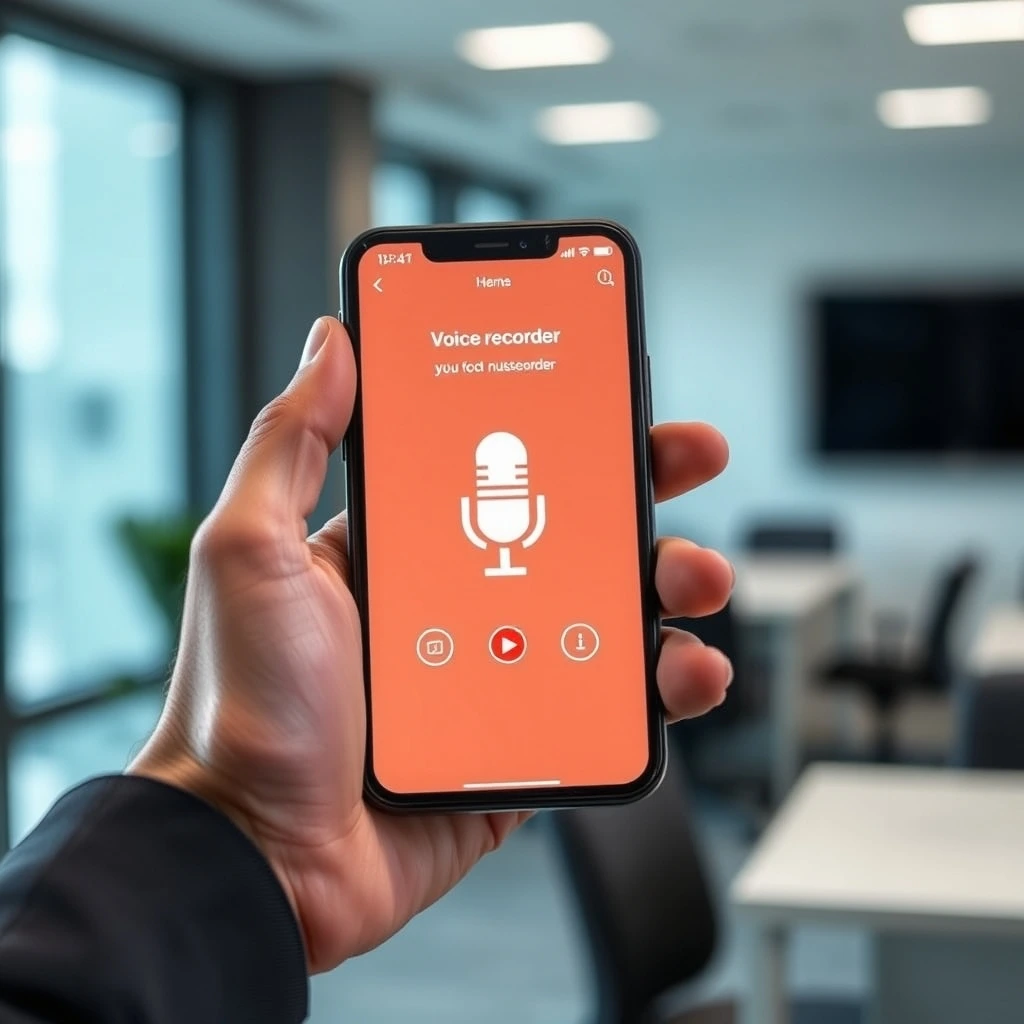
Để tệp âm thanh đạt chất lượng tốt nhất và không bị rè tiếng, bạn nên thực hiện theo các bước sau:
- Sử dụng ứng dụng tích hợp sẵn: Mở ứng dụng Ghi âm (Voice Memos trên iPhone hoặc Voice Recorder trên Android). Nếu cần tính năng ghi chú trực tiếp, bạn có thể tải thêm các ứng dụng như Dolby On hoặc Easy Voice Recorder.
- Bật chế độ máy bay (Airplane Mode): Đây là thao tác bắt buộc để ngăn chặn các cuộc gọi đến, chuông báo tin nhắn hoặc rung làm ngắt quãng phiên ghi âm.
- Kỹ thuật đặt máy chống rung: Không đặt điện thoại trực tiếp lên mặt bàn trần. Hãy kê máy lên một cuốn sổ mềm, miếng lót chuột hoặc giá đỡ chuyên dụng để triệt tiêu tiếng rung cơ học phát ra từ việc gõ bàn phím hay xê dịch cốc nước.
- Khoảng cách thu âm lý tưởng: Đặt máy ở trung tâm bàn họp, hướng mic về phía các đại biểu và duy trì khoảng cách từ 1 đến 1.5 mét.
Mặc dù rất tiện lợi, điện thoại chỉ thu âm tốt ở cự ly gần. Nếu cuộc họp của bạn chuyển sang hình thức trực tuyến từ xa, giải pháp phần mềm chuyên dụng sẽ mang lại hiệu quả cao hơn nhiều.
2. Cách ghi âm cuộc họp trực tuyến trên Google Meet, Zoom và Microsoft Teams
Đối với mô hình làm việc kết hợp (Hybrid Work), các nền tảng họp trực tuyến đều tích hợp sẵn tính năng ghi lại cả hình ảnh và âm thanh chất lượng cao. Tín hiệu âm thanh được thu nhận trực tiếp từ micro của từng tài khoản nên hạn chế tối đa tiếng dội của môi trường bên ngoài.
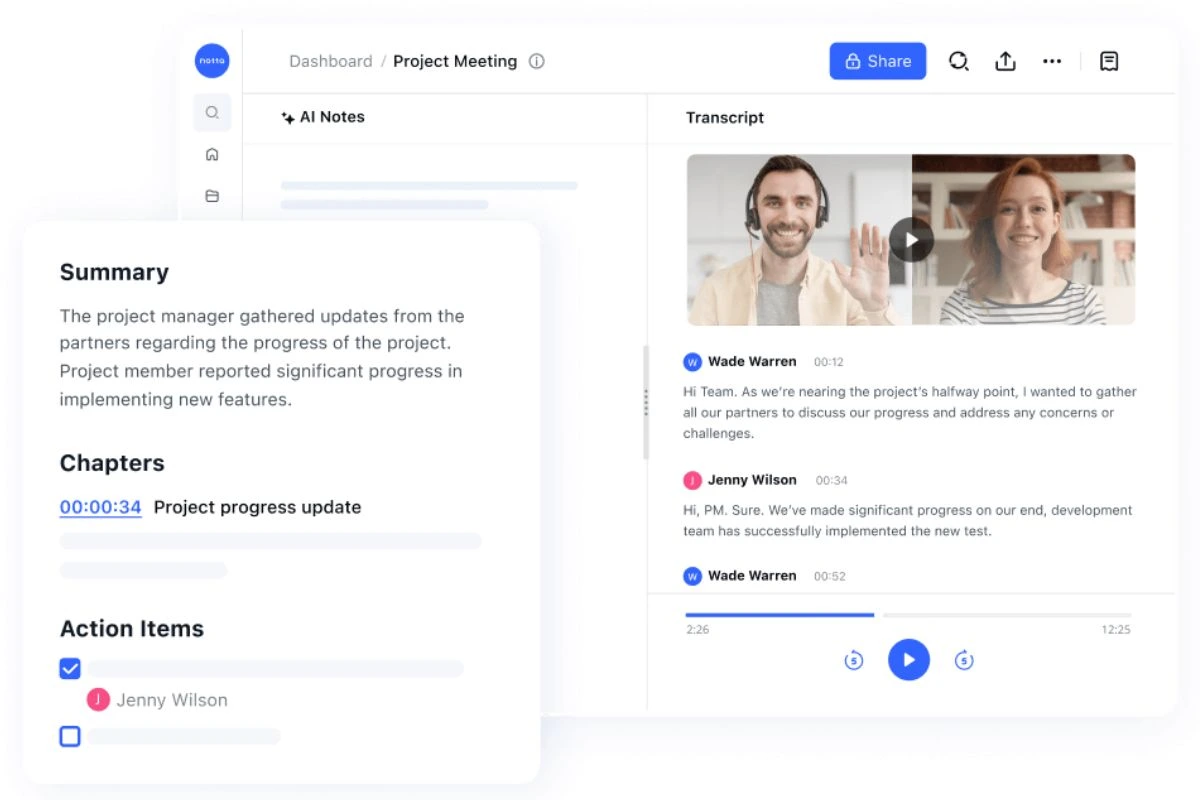
Khi sử dụng các thiết bị hội nghị truyền hình kết hợp với máy tính, bạn có thể thao tác ghi âm nhanh chóng trên từng nền tảng:
- Trên Google Meet:
- Nhấp vào nút Hoạt động (Activities – biểu tượng hình học góc dưới bên phải).
- Chọn mục Ghi âm (Recording) bấm Bắt đầu ghi (Start recording).
- Hệ thống sẽ phát thông báo đồng thuận đến mọi người tham gia. Sau khi cuộc họp kết thúc, bạn bấm Dừng ghi, tệp ghi âm sẽ tự động lưu vào thư mục Meet Recordings trên Google Drive của bạn.
- Trên Zoom Meetings:
- Chủ tọa bấm trực tiếp nút Record trên thanh công cụ (hoặc phím tắt Alt + R).
- Chọn Record on this Computer để lưu tệp dạng .m4a về ổ cứng máy tính, hoặc chọn Record to the Cloud nếu dùng tài khoản trả phí.
- Trên Microsoft Teams:
- Bấm vào nút Xem thêm (More – dấu ba chấm …) trên thanh điều khiển.
- Chọn Ghi và chép lại (Record and transcribe) bấm Bắt đầu ghi (Start recording). Tệp âm thanh sẽ được tự động đồng bộ trên OneDrive hoặc SharePoint.
Trong trường hợp bạn cần tham gia các buổi đàm phán trực tiếp, gặp gỡ đối tác ngoài quán cà phê hoặc phòng kín không có máy tính, máy ghi âm độc lập là sự lựa chọn an toàn nhất.
3. Cách ghi âm cuộc họp bằng máy ghi âm cầm tay chuyên dụng
Máy ghi âm cá nhân chuyên dụng (tiêu biểu như các dòng máy tích hợp công nghệ Voice Activation kích hoạt bằng giọng nói) là công cụ đắc lực cho các luật sư, thư ký và chuyên gia nhân sự. Thiết bị này sở hữu micro định hướng tốt và chip giải mã âm thanh riêng biệt.
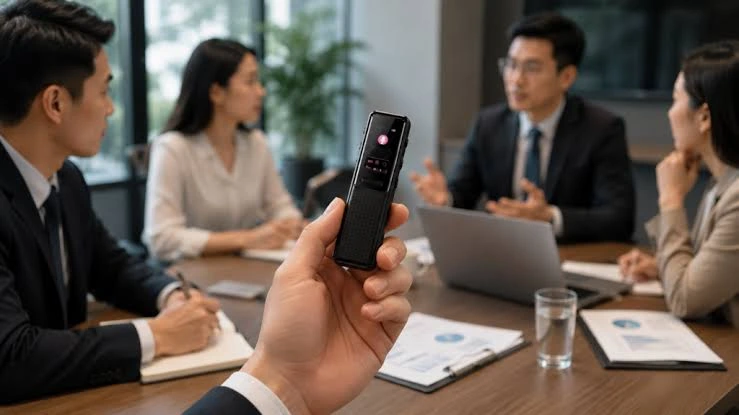
Những ưu điểm nổi bật và cách ứng dụng máy ghi âm cầm tay trong thực tế:
- Tự động bắt giọng nói (Voice Detection): Máy chỉ tự động ghi khi nhận diện có người phát biểu và chuyển về trạng thái chờ khi không gian yên tĩnh. Tính năng này giúp tiết kiệm từ 30% đến 40% dung lượng pin và loại bỏ những đoạn ngắt quãng vô nghĩa.
- Thời lượng pin bền bỉ: Khác với điện thoại dễ bị cạn pin sau vài giờ ghi âm, máy ghi âm cầm tay có thể ghi liên tục từ 15 đến 48 tiếng, đáp ứng hoàn hảo cho các hội thảo kéo dài nhiều ngày.
- Lưu trữ chuẩn âm thanh lossless: Hỗ trợ lưu tệp định dạng .wav hoặc .mp3 với bitrate cao từ 128 kbps đến 320 kbps, giúp giọng nói giữ được độ trung thực cao nhất.
- Tính cơ động và an toàn pháp lý: Thiết bị nhỏ gọn, dễ dàng bỏ túi hoặc cài áo. Bạn chỉ cần thông báo trước cho các bên về việc lưu trữ thông tin nội bộ rồi kích hoạt máy để thu trọn vẹn toàn bộ thỏa thuận.
Tuy nhiên, nếu nhiệm vụ chính của bạn sau cuộc họp là tổng hợp văn bản hành chính, việc sử dụng thêm các công cụ trí tuệ nhân tạo sẽ tạo ra bước đột phá về hiệu suất.
4. Cách ghi âm cuộc họp tự động và làm biên bản bằng phần mềm AI
Sự phát triển của công nghệ nhận diện giọng nói (Speech-to-Text) đã thay đổi hoàn toàn cách ghi chép truyền thống. Thay vì phải nghe lại toàn bộ băng ghi âm kéo dài hàng tiếng đồng hồ, các phần mềm AI hiện nay có thể chuyển hóa lời nói thành văn bản biên bản ngay tức thì.
Quy trình tự động hóa biên bản họp bằng AI được triển khai đơn giản qua các bước:
- Bước 1: Thu thập tệp âm thanh đầu vào: Sử dụng file ghi âm từ điện thoại, máy tính hoặc máy ghi âm chuyên dụng ở các định dạng chuẩn như .mp3, .wav hoặc .m4a.
- Bước 2: Chuyển giọng nói thành văn bản: Tải tệp lên các nền tảng bóc băng tiếng Việt như Vbee AIVoice, FPT.AI, hoặc sử dụng mô hình trí tuệ nhân tạo mã nguồn mở OpenAI Whisper. Công cụ sẽ tự động tách từng người nói và xuất file văn bản thô kèm mốc thời gian (timestamp).
- Bước 3: Tóm tắt biên bản bằng AI: Đưa đoạn văn bản thô vào ChatGPT hoặc Claude kèm yêu cầu:
“Hãy tổng hợp nội dung cuộc họp trên thành một biên bản chuẩn hành chính, bao gồm: Mục tiêu cuộc họp, các ý kiến thảo luận chính, quyết định đã thống nhất và bảng phân công công việc cụ thể.”
Lưu ý cốt lõi: AI chỉ có thể nhận diện chính xác khi chất lượng âm thanh đầu vào đạt chuẩn (Garbage in, garbage out). Nếu phòng họp có tiếng vang dội hoặc người nói quá nhỏ, AI sẽ nhận diện sai lệch từ khóa kỹ thuật. Để giải quyết triệt để vấn đề này trong không gian lớn, doanh nghiệp cần đến giải pháp phần cứng Pro-AV chuyên nghiệp.
5. Cách ghi âm cuộc họp qua hệ thống âm thanh hội thảo chuyên nghiệp
Tại các phòng họp hội đồng quản trị, cơ quan nhà nước hay hội trường quy mô lớn (từ 8 đến 50 người trở lên), việc đặt một thiết bị thu âm đơn lẻ ở giữa bàn hoàn toàn không đáp ứng được yêu cầu kỹ thuật. Lúc này, giải pháp tối ưu nhất là kết nối trực tiếp vào hệ thống âm thanh hội thảo tiêu chuẩn.
Tủ sạc máy tính bảng
Micro Hội Thảo - Hội Nghị
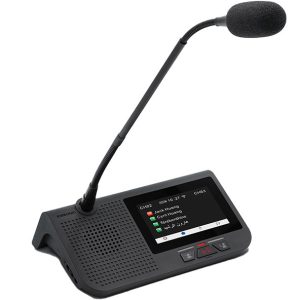
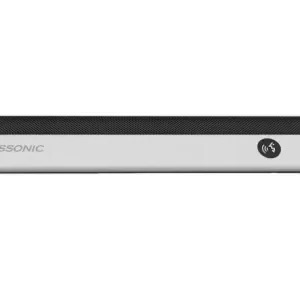
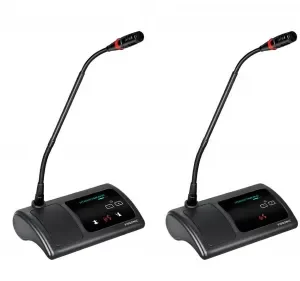
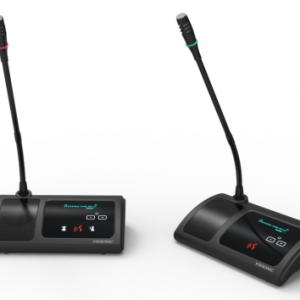
Micro hội thảo cao cấp kết hợp màn hình cảm ứng màu 4,3 inch Vissonic VIS-MSD
Âm thanh hội thảo
Âm thanh thông báo
Toàn bộ sản phẩm
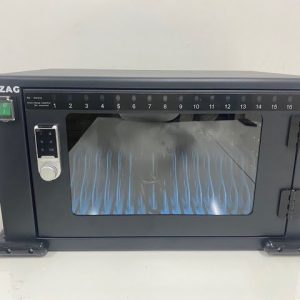
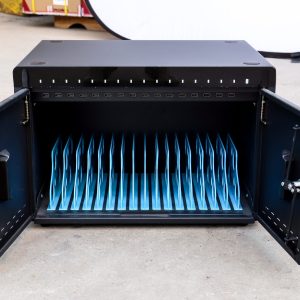
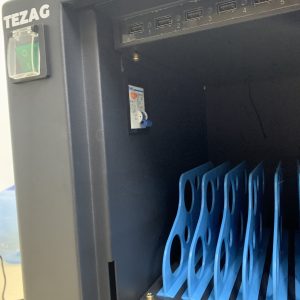
Tủ sạc máy tính bảng
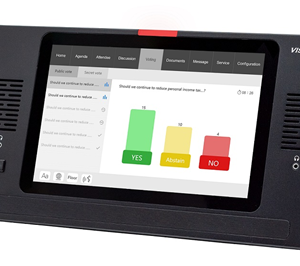
Micro Hội Thảo - Hội Nghị
Micro Hội Thảo - Hội Nghị
Micro Hội Thảo - Hội Nghị
Micro Hội Thảo - Hội Nghị
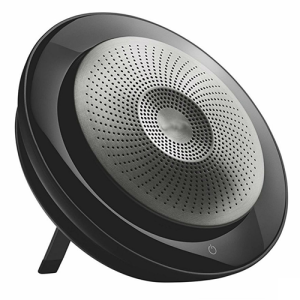
Loa Hội Nghị
MÔ HÌNH THU ÂM HỘI THẢO DOANH NGHIỆP CHUYÊN NGHIỆP
[Micro Đại Biểu / Chủ Tọa] —> [Bộ Điều Khiển Trung Tâm DSP] —> [Ghi Âm USB Kỹ Thuật Số]
(Khử dội âm AEC, Lọc ồn) (Xuất file WAV/MP3 sạch)
Giải pháp này sở hữu những ưu thế vượt trội về mặt kỹ thuật:
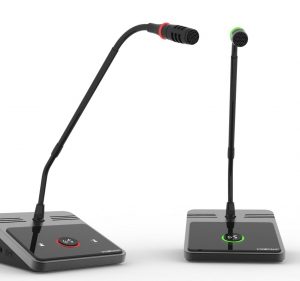
- Bắt trọn giọng nói từng đại biểu: Mỗi vị trí ngồi được trang bị một micro cổ ngỗng phòng họp định hướng (Cardioid). Đầu mic cự ly gần chỉ tập trung bắt âm thanh người nói trực tiếp, loại bỏ hoàn toàn tiếng lật giấy, tiếng gõ bàn phím và tiếng nói thì thầm xung quanh.
- Xử lý âm học qua bộ DSP cao cấp: Bộ xử lý tín hiệu số tích hợp tính năng triệt tiêu tiếng vọng (Acoustic Echo Cancellation – AEC) và tự động bù âm lượng (AGC). Dù người nói có giọng trầm hay bổng, khoảng cách xa hay gần micro, âm thanh đầu ra vẫn luôn trong trẻo và cân bằng.
- Ghi âm trực tiếp vào cổng USB phần cứng: Các dòng thiết bị hội thảo thông minh Vissonic do Vissonic phân phối cho phép cắm trực tiếp USB vào bộ điều khiển trung tâm để lưu file ghi âm tự động. Bạn không cần kết nối máy tính phức tạp mà vẫn sở hữu bản ghi kỹ thuật số chuẩn phòng thu.
Cách ghi âm cuộc họp hiệu quả nhất luôn phụ thuộc vào quy mô không gian và mục đích sử dụng dữ liệu của từng đơn vị. Việc kết hợp thiết bị phần cứng chuẩn xác cùng công nghệ bóc băng AI sẽ giúp bạn tối ưu hóa tới 90% thời gian xử lý biên bản. Nếu cơ quan của bạn đang cần nâng cấp hệ thống âm thanh phòng họp trong trẻo và chuyên nghiệp, hãy liên hệ ngay với Vissonic. Gọi ngay số hotline 0969.576.161 để nhận tư vấn giải pháp âm thanh hội thảo Vissonic và khảo sát tận nơi hoàn toàn miễn phí.